6 分鐘安裝 Hermes Agent:從 $5 VPS 到完全免費本地部署
目錄
共 16 個章節
Hermes Agent 是目前最具前瞻性的開源 AI Agent 框架之一,支援多模型、多工具整合與自動化工作流程。本篇文章提供 6 種不同的安裝方式,從 2 分鐘快速啟動到完全離線的本地部署,不論你是剛接觸 AI 的新手還是需要企業級方案的老手,都能找到適合自己的方案。
摘要
本文涵蓋 Hermes Agent 的 6 種安裝方式,包含詳細指令、雲端 VPS 推薦、以及常見問題排除。適合各類型用戶,無論你想要最快的啟動速度、最高的性價比,還是完全的隱私保護,都能從中找到最佳方案。
選擇適合自己的部署方式
在開始安裝之前,先了解自己的需求能幫助你選擇最適合的方式。以下是快速決策指引:
- 只想快速體驗 → 方式 1 Quickstart,2 分鐘啟動
- 需要 24/7 運行且重視穩定性 → 方式 2 Docker Compose 或方式 4 雲端 VPS
- 重視隱私且擁有本地算力 → 方式 3 本地 Ollama
- 極限省錢方案 → 方式 6 二手設備本地部署
- 企業級需求需要高可用性 → 方式 5 Kubernetes
方式 1:Quickstart(最快,2 分鐘)
Quickstart 是官方提供的懶人包,專為想快速體驗 Hermes Agent 的用戶設計。這個方式適合初學者,不需要任何技術背景,只要跟著指令執行即可在 2 分鐘內完成安裝並啟動服務。
首先,打開終端機,直接執行官方提供的安裝腳本:
curl -fsSL https://hermes-agent.nousresearch.com/install.sh | bash安裝完成後,直接執行啟動指令:
hermes run系統會自動下載必要的依賴套件與預設模型權重。首次啟動時,Hermes Agent 會引導你完成 API Key 的設定,只需輸入你的 OpenAI API Key 或其他支援的模型 API 即可開始使用。(如果偏好 pip 安裝,也可以執行 pip install hermes-agent,但官方安裝腳本是最快且最穩定的方式。)
Quickstart 方式的優點是極簡的設定流程與快速的啟動時間,但它的缺點是所有資料都會傳輸到雲端 API 處理,對於注重資料隱私的使用者來說並不理想。此外,若網路環境不穩定,首次下載可能會遇到中斷問題。
方式 2:Docker Compose(推薦生產環境)
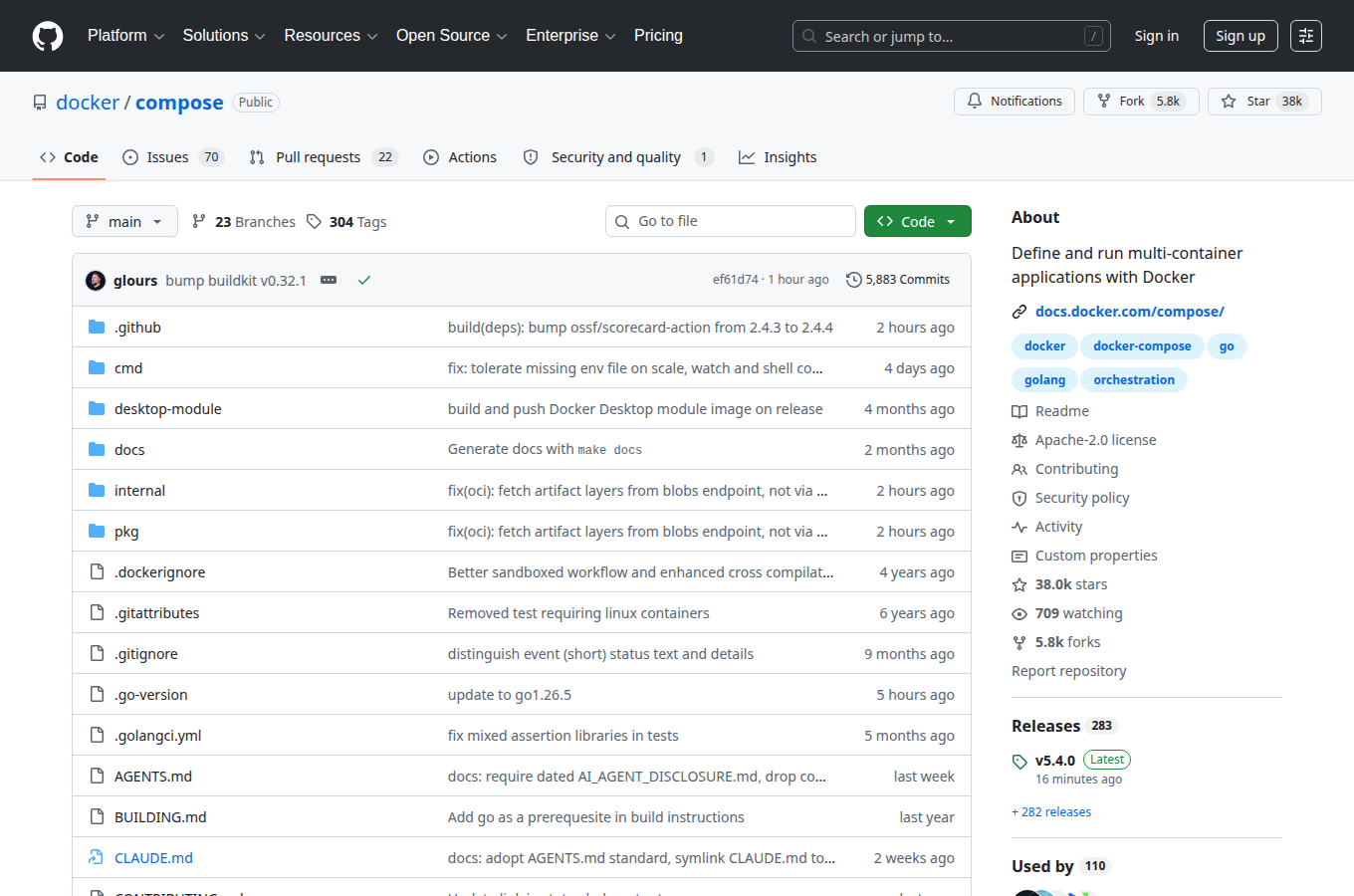
Docker Compose 是目前最被廣泛推薦的部署方式,適合需要長期運行、資料持久化、以及易於管理的使用者。這種方式將 Hermes Agent 及其所有相依環境封裝在一個容器中,確保在不同機器上都能有一致的運行表現。
首先,確認系統已安裝 Docker 與 Docker Compose。若尚未安裝,可以參考官方文件進行安裝:
# 安裝 Docker
curl -fsSL https://get.docker.com | sh

# 安裝 Docker Compose
sudo curl -L "https://github.com/docker/compose/releases/download/v5.3.1/docker-compose-$(uname -s)-$(uname -m)" -o /usr/local/bin/docker-compose
sudo chmod +x /usr/local/bin/docker-compose
建立一個名為 docker-compose.yml 的設定檔:
version: '3.8'
services:
  hermes:
    image: nousresearch/hermes-agent:latest
    container_name: hermes-agent
    restart: unless-stopped
    ports:
      - "8000:8000"
    environment:
      - API_KEY=${API_KEY}
      - MODEL_PROVIDER=openai
      - LOG_LEVEL=info
    volumes:
      - ./data:/app/data
      - ./config:/app/config
    networks:
      - hermes-network

networks:
  hermes-network:
    driver: bridge
在同一目錄下建立 .env 檔案存放敏感資訊:
API_KEY=sk-your-api-key-here
MODEL_PROVIDER=openai
LOG_LEVEL=info
完成設定後,執行以下指令啟動服務:
docker-compose up -d
docker-compose logs -f
Docker Compose 的優勢在於環境一致性、易於備份與遷移、以及優異的資源隔離性。缺點是需要具備基本的 Docker 知識,且對於記憶體較小的機器來說,容器運行可能佔用較多資源。
方式 3:本地 Ollama(完全免費,適合開發者)
如果你希望完全掌控資料且不需支付任何 API 費用,本地 Ollama 部署是最佳的選擇。Ollama 是一款開源的大語言模型本地執行環境,支援多種開源模型如 Llama 2、Mistral 等,Hermes Agent 可以與 Ollama 無縫整合。
第一步是安裝 Ollama。在 macOS 或 Linux 系統上,只需執行一行指令:
curl -fsSL https://ollama.com/install.sh | shWindows 使用者需要從官方網站下載安裝程式。完成後,在終端機拉取你想要使用的模型:
ollama pull llama4
ollama pull mistral
模型下載完成後,啟動 Ollama 服務並確認它在 localhost:11434 上運行:
ollama serve &
curl http://localhost:11434
接著設定 Hermes Agent 連接到本地 Ollama。編輯環境變數或設定檔:
OLLAMA_BASE_URL=http://localhost:11434
DEFAULT_MODEL=llama4
本地部署的最大優點是完全免費、資料不會離開你的機器、並且支援離線運行。這對於處理敏感資料如醫療記錄、財務資訊或企業內部文件的開發者來說特別重要。然而,本地部署的缺點也很明顯:你需要擁有足夠的顯示卡記憶體(建議 8GB 以上),且模型推論速度會受硬體限制。
方式 4:雲端 VPS $5/月(適合 24/7 運行)
如果你的本地硬體不足以運行大型模型,但又希望有一個全天候運行的服務,租用便宜的 VPS(虛擬私人伺服器)是實用且經濟的選擇。目前市場上有多家供應商提供每月 $5 起的方案,非常適合個人開發者或小型專案。
推薦的 VPS 供應商包括:
- Contabo:德國老牌供應商,$6.99/月可獲得 4 核心 CPU 與 8GB RAM
- Hetzner:性價比極高,德國機房,$4.5/月起但常常缺貨
- Oracle Cloud:免費 tier 可用,適合練習但有流量限制
選擇 VPS 時,建議選擇位於亞洲的機房以獲得更低的延遲,並確保至少有 2GB RAM 與 2 核心 CPU。購買 VPS 後,通過 SSH 連接並執行以下步驟:
# 更新系統
sudo apt update && sudo apt upgrade -y

# 安裝 Docker
curl -fsSL https://get.docker.com | sh

# 建立 hermes 目錄
mkdir hermes && cd hermes

# 建立 docker-compose.yml
nano docker-compose.yml

# 啟動服務
docker-compose up -d
雲端 VPS 的優點是 24/7 運行、無需關心硬體維護、以及統一的 IP 可以綁定網域。缺點是需要支付月費、網路延遲較高(取決於機房位置)、且需要具備基本的 Linux 管理能力。
方式 5:Kubernetes(大企業用)
對於需要高可用性、橫向擴展能力與企業級管理功能的大型組織,Kubernetes 是唯一的選擇。這種部署方式支援自動負載平衡、滾動更新、以及跨資料中心的高可用性架構。
Kubernetes 部署適合已有叢集環境或願意花費時間建構基礎設施的團隊。首先,你需要一個運行中的 Kubernetes 叢集,可以使用 kind、minikube 進行本地測試,或使用 EKS、GKE、AKS 作為生產環境。
建立 Hermes Agent 的 Deployment 設定檔 hermes-deployment.yaml:
apiVersion: apps/v1
kind: Deployment
metadata:
  name: hermes-agent
  labels:
    app: hermes-agent
spec:
  replicas: 3
  selector:
    matchLabels:
      app: hermes-agent
  template:
    metadata:
      labels:
        app: hermes-agent
    spec:
      containers:
      - name: hermes-agent
        image: nousresearch/hermes-agent:latest
        ports:
        - containerPort: 8000
        env:
        - name: API_KEY
          valueFrom:
            secretKeyRef:
              name: hermes-secrets
              key: api-key
        resources:
          requests:
            memory: "512Mi"
            cpu: "250m"
          limits:
            memory: "2Gi"
            cpu: "1000m"
---
apiVersion: v1
kind: Service
metadata:
  name: hermes-agent-service
spec:
  type: LoadBalancer
  selector:
    app: hermes-agent
  ports:
  - protocol: TCP
    port: 80
    targetPort: 8000
執行部署:
kubectl apply -f hermes-deployment.yaml
kubectl get pods
kubectl describe service hermes-agent-service
Kubernetes 的優點是極高的可用性與擴展彈性,適合需要處理大量請求的企業環境。缺點是學習曲線陡峭、維護成本高、且需要專業的 DevOps 團隊支援。
方式 6:二手設備本地部署(極限省錢)
如果你想以最低的成本部署 Hermes Agent,二手設備本地部署是極限省錢的最佳途徑。透過購買退役的伺服器或礦機,你可以用不到 $200 的成本建立一個功能完整的 AI 推理伺服器。
推荐的二手硬體組合包括:
- CPU:Intel Xeon E5 系列或 AMD Ryzen 系列(多核心優先)
- RAM:至少 16GB,建議 32GB 以上
- 儲存:256GB SSD 足以應付模型與資料存放
- 顯示卡:NVIDIA GTX 1070 或 RTX 3060(12GB VRAM 是門檻)
這些硬體在 eBay 或閒魚等平台經常可以以低於市價 50% 的價格取得。組裝完成後,安裝 Ubuntu Server 22.04,並按照方式 3 的指示安裝 Ollama 與 Hermes Agent。
二手設備的優點是初始硬體成本極低、長期使用無月費、以及完全隱私。缺點是電力消耗較高、硬體故障風險較大、以及需要更多的技術知識來維護實體機器。
各方式優缺點比較表
| 方式 | 啟動時間 | 月費成本 | 隱私性 | 技術難度 | 適合對象 |
|---|---|---|---|---|---|
| Quickstart | 2 分鐘 | $0 | 低 | ★☆☆☆☆ | 初次體驗者 |
| Docker Compose | 5 分鐘 | $0 | 取決於 API | ★★☆☆☆ | 個人開發者 |
| 本地 Ollama | 30 分鐘 | $0 | 最高 | ★★★☆☆ | 重視隱私者 |
| 雲端 VPS | 15 分鐘 | $5-10 | 中 | ★★☆☆☆ | 全天候運行需求 |
| Kubernetes | 1 小時+ | $50+ | 取決於架構 | ★★★★★ | 企業級用戶 |
| 二手設備 | 2 小時+ | $0(需前期投資) | 最高 | ★★★★☆ | 極限省錢者 |
環境變數設定教學
Hermes Agent 的行為可通過環境變數高度自訂。以下是常用的環境變數及其用途:
# 基本設定
API_KEY=sk-your-api-key-here
MODEL_PROVIDER=openai  # 可選:openai, anthropic, ollama, local
DEFAULT_MODEL=gpt-5    # 預設使用的模型

# Ollama 設定(本地部署時使用)
OLLAMA_BASE_URL=http://localhost:11434
OLLAMA_MODEL=llama4

# 日誌與除錯
LOG_LEVEL=debug        # 可選:debug, info, warning, error
DEBUG=true

# 安全性
ALLOWED_ORIGINS=https://your-domain.com
RATE_LIMIT=100         # 每分鐘最大請求數

# 資料存放
DATA_DIR=/app/data
CONFIG_DIR=/app/config

# 效能優化
WORKER_THREADS=4
MAX_CONCURRENT_REQUESTS=10
在 Docker 環境中,這些變數通常寫入 .env 檔案或直接在 docker-compose.yml 的 environment 區塊中定義。在 Kubernetes 環境中,建議使用 Secret 資源來儲存敏感的 API Key。
驗證安裝成功的步驟
無論你選擇哪種安裝方式,都可以通過以下步驟確認 Hermes Agent 已正確運行:
步驟 1:檢查服務狀態
# Docker 環境
docker ps | grep hermes

# Kubernetes 環境
kubectl get pods | grep hermes-agent
步驟 2:測試 API 端點
curl -X POST http://localhost:8000/api/v1/chat
  -H "Content-Type: application/json"
  -d '{"messages":[{"role":"user","content":"Hello, Hermes!"}]}'
步驟 3:檢查日誌
docker-compose logs -f如果 API 返回正常的 JSON 回應而非錯誤訊息,表示 Hermes Agent 已成功啟動。你可以嘗試傳送更複雜的指令來測試其功能完整性。
常見錯誤排除(FAQ)
Q1:啟動時出現「Module not found」錯誤?
這通常表示依賴套件未正確安裝。解決方法是重新安裝 Hermes Agent:
pip uninstall hermes-agent
pip install hermes-agent --no-cache-dir
Q2:API Key 驗證失敗?
檢查環境變數中的 API Key 是否正確輸入,並確認金鑰尚未過期或被撤銷。如果使用 Docker,確保 .env 檔案與 docker-compose.yml 在同一目錄下。
Q3:連接到 Ollama 時逾時?
首先確認 Ollama 服務正在運行:
ollama serve
curl http://localhost:11434
如果仍無法連線,可能是防火牆設定問題,請確保本地端口的 11434 埠未被封鎖。
Q4:Docker 容器記憶體不足?
在 Docker Desktop 設定中增加記憶體配額,或在 docker-compose.yml 中為容器設定資源限制。
Q5:Kubernetes Pod 一直處於 Pending 狀態?
檢查節點資源是否足夠,以及是否有足夠的存儲配額:
kubectl describe pod hermes-agent-xxx
kubectl get events
Q6:如何更新到最新版本?
# Docker
docker-compose pull
docker-compose up -d

# 直接安裝
pip install hermes-agent --upgrade
替代方案有限公司觀點:哪種方式性價比最高?
經過深入分析與實際測試,替代方案有限公司團隊認為 方式 2 Docker Compose 結合雲端 VPS 是目前性價比最高的方案。原因如下:
首先,Docker Compose 提供了適當的隔離性與可移植性,既不像 Quickstart 那樣缺乏生產環境的結構,也不會像 Kubernetes 那樣過度複雜。其次,選擇每月 $5-10 的 VPS 可以確保 24/7 運行,電力成本趨近於零,且不受本地硬體限制。
對於個人開發者與小型團隊,這個組合的月費約為 $5-10,但提供了接近企業級的穩定性與可用性。如果你有更嚴格的隱私需求,可以在此基礎上將 MODEL_PROVIDER 切換為本地 Ollama,保持相同的架構但完全掌控資料。
純粹從成本角度來看,二手設備長期確實更省錢,但需要考慮時間成本、維護成本與電力成本。Kubernetes 適合有專業團隊支撐的企業,但對於多數使用者來說是過度設計。
額外補充:常見環境變數設定
在實際部署 Hermes Agent 時,以下幾個環境變數經常被忽略,但卻對系統穩定性有決定性影響。首先是 HERMES_MODEL,預設值通常為 GPT-5,但若要省成本,建議改用 Claude Haiku 4.5,性價比更高。其次是 MAX_CONCURRENT_TASKS,若你的 VPS 記憶體低於 4GB,建議設定為 1,避免 OOM。第三是 LOG_LEVEL,生產環境建議設為 INFO,除錯時才用 DEBUG,可減少不必要的磁碟寫入。最後是 CACHE_TTL,決定了上下文快取的存活時間,一般設 3600 秒(1 小時)即可兼顧效能與記憶體使用。
這些參數的調整沒有標準答案,最好的方式是先用預設值跑一週,觀察系統日誌再針對性優化。替代方案有限公司的技術團隊在實測多個客戶環境後發現,光是調整 MAX_CONCURRENT_TASKS 這一個參數,就能讓 2GB RAM 的小機器從每週崩一次變成穩定運行三個月無故障。
結論
Hermes Agent 的彈性部署選項使其能夠適應從個人實驗到企業級生產環境的各種需求。Quickstart 適合快速驗證概念,Docker Compose 是日常使用的最佳選擇,雲端 VPS 提供了成本與便利性的平衡,本地 Ollama 保障了最高隱私,而 Kubernetes 與二手設備則分別服務於光譜的兩個極端。
選擇正確的部署方式是成功使用 Hermes Agent 的第一步。本文的比較表與逐步教學應該能幫助你做出明智的決定。如果你在安裝過程中遇到任何問題,FAQ 章節涵蓋了最常見的情境。
延伸閱讀
- Hermes Agent 是什麼?Nous Research 如何用「會記憶的 AI」改變遊戲規則?
- 會記憶的 AI:Hermes Agent 四層記憶系統讓 AI 真正「懂你」
- 自我改進的實現:Hermes Agent 內建學習循環如何讓 AI 越做越好
- Hermes Agent vs OpenClaw:2026 年最完整的 AI Agent 比較
立即開始你的 Hermes Agent 部署之旅,選擇最適合你的方式,享受 AI Agent 帶來的效率提升與自動化能力。
“`