錄音時別人不會知道?Bot-Free 的秘密與使用時該注意的事
目錄
共 16 個章節
2025 年 8 月,一紙聯邦集體訴訟狀在北加州聯邦地方法院遞出。原告 Justin Brewer 指控 Otter.ai 的「Otter Notetaker」在他不知情、未同意的狀況下,偷偷加入 Zoom 會議,錄下他的談話,截圖會議畫面,還把整份錄音拿去訓練 AI 模型。Brewer 說自己的隱私「遭到嚴重侵害」,事後他才知道:會議結束後他收到一封 email,裡面附了完整的逐字稿和會議截圖,但他從來沒有授權任何人錄音。
這不是單一事件。同年底,Fireflies.ai 也因為收集與會者的「聲紋」(voiceprint,每個人聲音的獨特特徵,就像指紋一樣可以辨識身分)在伊利諾州挨告,原告主張 Fireflies 的 Speaker Recognition 功能自動分析每位發言者的聲音特徵,卻從未取得書面同意。幾乎同時,Read AI 被加拿大麥基爾大學、美國威斯康辛大學麥迪遜分校、華盛頓大學全面封鎖,理由是「未經同意的 AI bot 會自動加入校內會議並錄音,機密資料可能外洩」。三大AI會議助理巨頭在短短一年內全部踩進隱私地雷,累計面臨數百萬美元的求償金額。
上面這些工具的共同點是什麼?它們都是用「bot 加入會議」的方式錄音。也就是說,開會時與會者名單上會多出一隻 AI 機器人,掛著「XXX’s Notetaker (Otter.ai)」之類的名字默默旁聽。很多人不知道這件事,直到會後收到一封 email,裡面附著他們從未被知會過的會議逐字稿。如果你是在公司開會,旁邊坐著客戶或廠商,這種情況會非常尷尬。
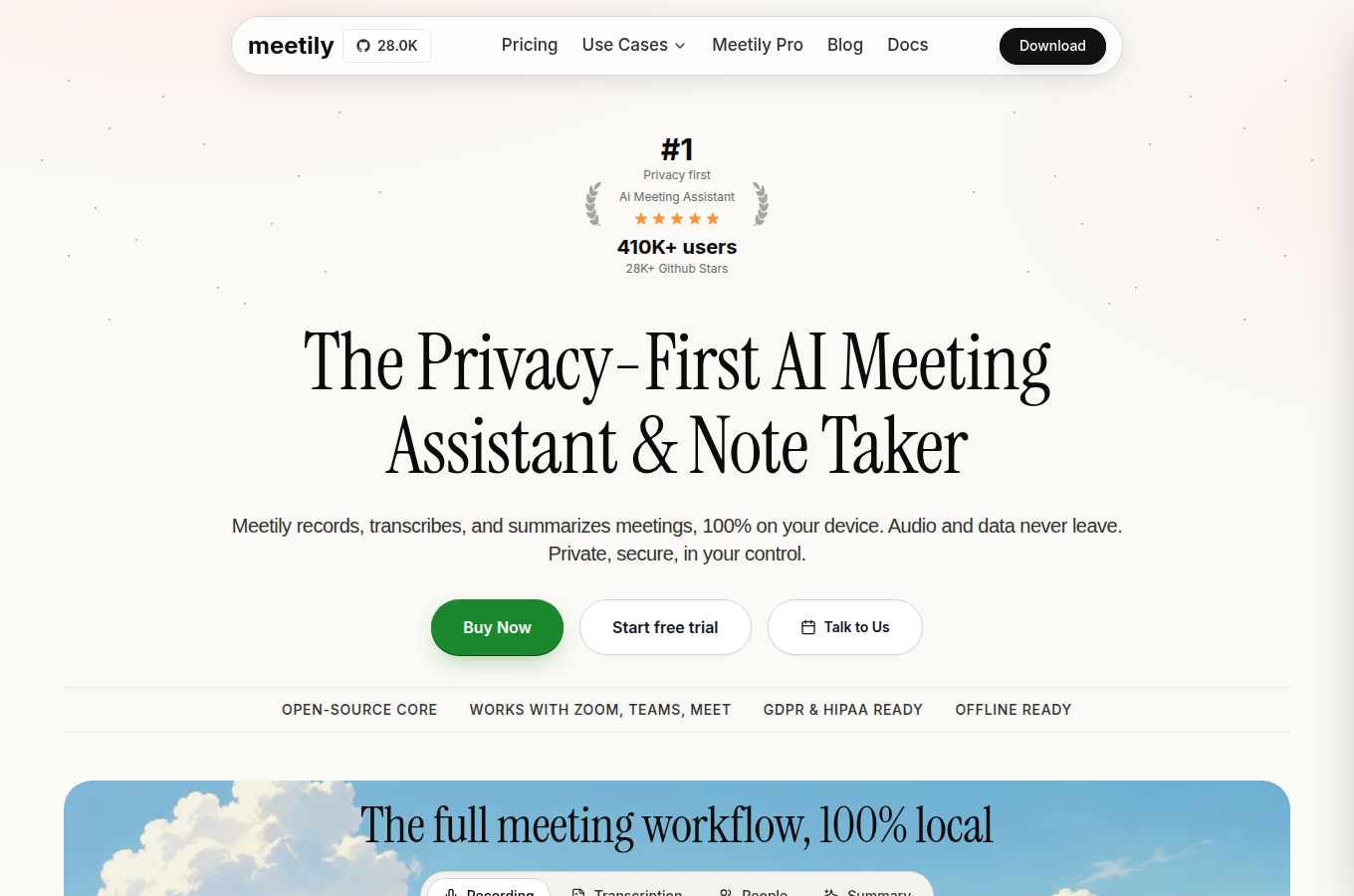
Meetily 的 Bot-Free 模式走的是另一條路:不叫機器人進會議室,而是直接在你自己電腦上抓系統音訊。別人完全不會知道你正在錄音。聽起來很厲害,但用起來會不會有風險?同事會不會發現?公司 IT 政策會不會禁止?這篇文章用具體的產品對比和實際使用場景,一次說清楚。
Bot-Free 是什麼?用一個比喻你就懂了
想像一下,你想把電視上正在播的談話性節目錄下來。有兩種方法:
方法一(Bot-Based):你派一個人進攝影棚,坐在主持人旁邊聽,他邊聽邊抄筆記,最後把筆記傳給你。問題來了:棚裡所有人(包括來賓)都知道多了一個人,錄影單位也能在門口擋住他不讓他進去。而且這個人的筆記本最後沒有留給你,而是存在電視台的雲端機房裡,你每次要看都得付月費。
方法二(Bot-Free):你拿手機對準電視喇叭直接收音。你不需要進攝影棚,沒有人知道你在錄。電視台也管不到你,因為你壓根沒進去。錄下來的檔案就在你手機裡,要不要保留、要不要分享,你自己決定。
Bot-Based 會議助理(Otter、Fireflies、Read AI、Fathom、Tactiq)就是方法一。他們在 Zoom、Teams、Google Meet 上掛一個 bot 去參加你的會議。這個 bot 會自動錄音、轉文字、產生摘要,甚至幫你標注誰說了什麼話。好處是音質乾淨、發言者辨識精準;壞處是那個 bot 會被主辦單位發現(名單上會多一個人)、可以被平台端封鎖(IT 部門可以直接擋掉 otter.ai 的域名)、而且錄下來的資料全部傳回美國雲端伺服器處理。
Bot-Free(Meetily 的模式)是方法二。它開啟電腦麥克風和系統音訊的「loopback」(一種音訊回路技術,讓電腦把自己正在播放的聲音同時當成輸入來錄製),直接在你自己的電腦抓取會議中的聲音。用白話講就是:你的電腦一邊播放 Zoom 傳來的聲音,一邊把這個聲音錄下來,就像你拿手機對著喇叭錄一樣,只是軟體自己完成全部流程。
不用 bot 參加會議、不佔用會議名額、別人完全看不到你正在錄音。逐字稿由本機的 Whisper 模型(OpenAI 開源的一種語音辨識 AI,可以把語音轉成文字)即時生成,不需要連上網路。如果你想要會後摘要,可以選擇用本機的 Ollama 處理,或是帶你自己的 API key(不用把音檔傳出去,只傳純文字)。
Bot-Free vs Bot-Based:7 個維度全比較
我把市場上主流的會議助理分成 Bot-Based(Otter.ai、Fireflies.ai、Read AI、Fathom、Tactiq)和 Bot-Free(Meetily)兩大類,從 7 個跟你切身相關的面向做比較:
從這張表可以看出,Bot-Free 和 Bot-Based 走的是兩種完全不同的技術路線,不是誰比較厲害的問題。Bot-Based 勝在發言者辨識精準、逐字稿乾淨、可以自動串接日曆做到完全不用動手;Bot-Free 勝在隱私保障、離線可用、不怕被封鎖、也不用擔心服務條款改版之後你的資料被拿去幹嘛。
舉例來說,一個五人團隊如果全部使用 Otter Pro(月繳)方案,一個月就要 85 美金(約 2,700 台幣),一年超過 1,000 美金(約 33,000 台幣)。這還只是入門付費方案,錄音時數和 AI 摘要次數都有限制,用量一超就要加購。如果用 Meetily Community 版,同樣的會議記錄功能完全免費,沒有人頭費、沒有用量上限、沒有隱藏收費。
選擇哪一條路,取決於你的使用情境。如果你的公司已經買了 Otter 企業版、IT 部門也核准使用,那繼續用沒問題。但如果你是個人用戶、自由工作者、或公司還沒有會議錄音政策的團隊,Bot-Free 的風險低很多。
另一個實際的考量是費用。以 2026 年各家官方價格為準:Otter Pro 月繳一個月 17 美金、Fireflies Pro 月繳 18 美金起跳、Read AI Pro 月繳 19.75 美金。換算台幣,一個月大概 550 到 650 塊,一年就是六千到八千。你還要考慮到,這裡面有些方案只給你有限的錄音時數,超過還要加錢。Meetily Community 版完全免費,MIT 授權,你可以拿去商用也可以自己改程式碼,沒有任何隱藏費用或用量限制。
Bot-Free 怎麼運作?三步驟搞定
實務上使用 Meetily 的 Bot-Free 模式非常直覺,不需要設定 API、不需要串接日曆、不需要授權任何第三方服務。整個流程就三個步驟:
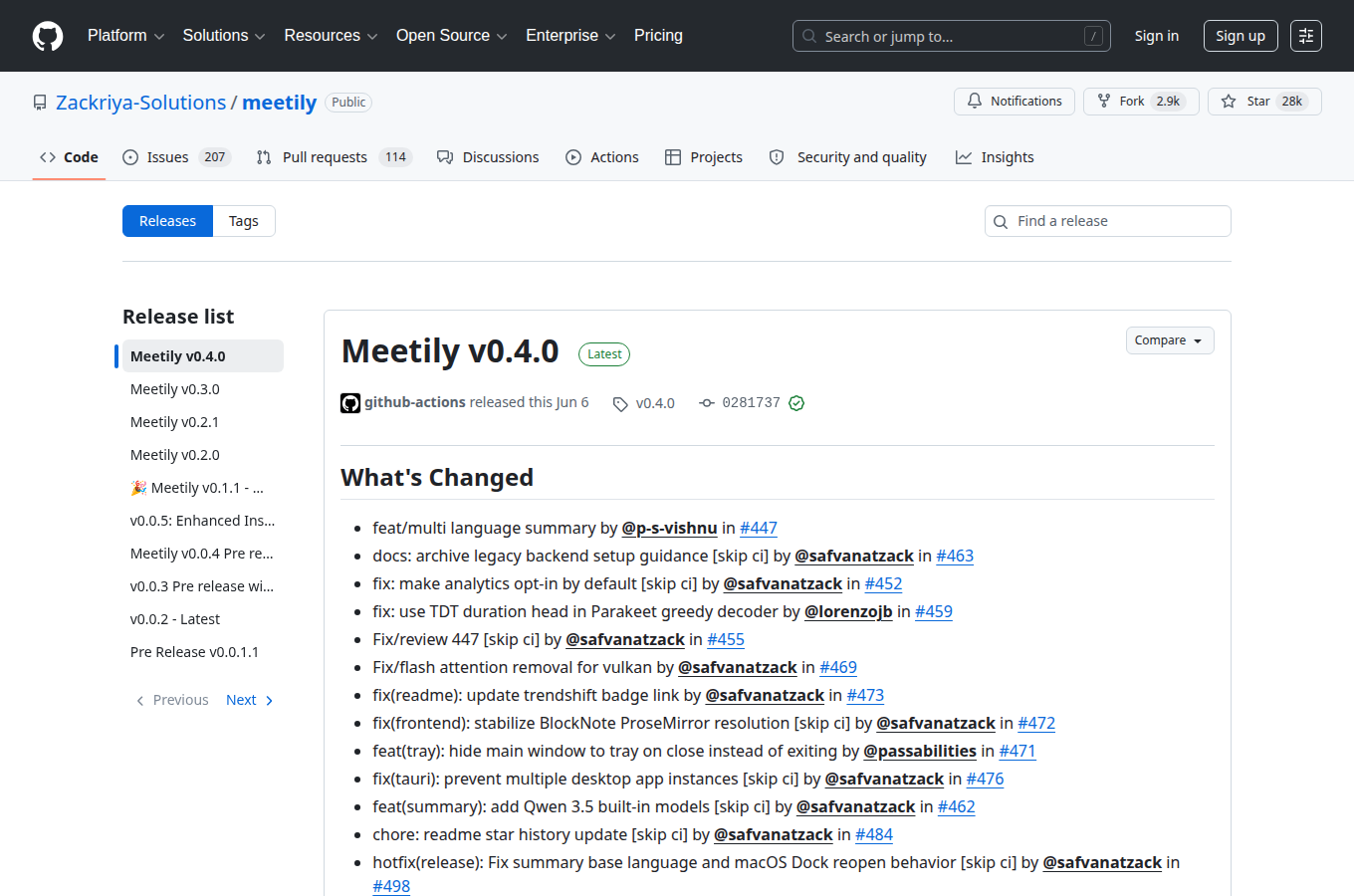
第一步:下載安裝
到 meetily.ai 下載對應你作業系統的版本。macOS 需要 macOS 11 以上(Intel 或 Apple Silicon 都支援),Windows 需要 Windows 10 以上(64 位元)。安裝檔約 150 MB,包含 Whisper 語音辨識模型在內,所有東西都在安裝包裡,不需要另外下載模型檔案。從下載到打開應用程式,大約兩分鐘搞定。
第二步:開始開會
打開 Meetily,點「Record」按鈕,系統會要求麥克風和螢幕錄製權限。macOS 的「螢幕錄製」權限其實是為了抓系統音訊,因為 macOS 把系統音訊擷取放在螢幕錄製這個權限類別底下。授權一次之後就不會再問。接著用平常的方式打開 Zoom、Teams、Google Meet 或任何會議軟體,就像平常一樣開會。
第三步:按錄音,收工
會議中隨時可以按錄音。Meetily 會即時把語音轉成文字顯示在畫面上,你可以邊開會邊看到逐字稿。會議結束後按停止,逐字稿和 AI 摘要(本機處理或用自己的 API key)就完成了。你可以選擇把逐字稿存成純文字、Markdown 或 PDF 檔案。
macOS 用戶注意:第一次使用時,系統會跳出「允許螢幕錄製」的提示。這是 macOS 對系統音訊擷取的保護機制,不是 Meetily 在錄你的螢幕畫面,它只擷取聲音、不錄畫面。如果你還是不放心,可以去「系統偏好設定→隱私權與安全性→螢幕錄製」確認授權的範圍。
Windows 用戶注意:Windows 版使用 WASAPI(Windows Audio Session API,Windows 內建的音訊擷取介面)來抓系統音訊,不需要額外的驅動程式或虛擬音效卡。安裝後直接打開就能用。如果你同時開著麥克風,Meetily 會自動把麥克風收到的聲音和系統音訊混音,確保你本人說的話也出現在逐字稿裡。
關於逐字稿的品質:Meetily 內建兩種語音辨識引擎:OpenAI Whisper 模型和 NVIDIA Parakeet 模型(NVIDIA 開發的高效語音轉文字模型,速度比 Whisper 快約四倍,適合即時轉錄)。Whisper 在英文語音辨識上接近人類水準的準確度,能處理 99 種語言。中文部分,標準中文的辨識率已經很不錯,中英夾雜的會議表現也在持續改善中。如果你的會議以台灣華語為主,目前的版本已經堪用。如果你需要更高的中文準確率,Pro 版提供了更好的模型支援。
Bot-Free 適合誰?6 種最對的場景
不是每個人都需要 Bot-Free。如果你的會議沒什麼機密內容、公司在美國有正規的錄音政策、而且你不在乎會議資料放在美國雲端伺服器上,那用 Otter 或 Fireflies 也沒什麼問題。但以下 6 種角色,Bot-Free 的價值遠遠高於 Bot-Based:
1. 律師與法律專業人員
律師會議裡經常討論客戶委託的機密內容,這些談話受到保密義務的保護。把整段對話上傳到 Otter 或 Fireflies 的雲端伺服器,等於是讓第三方(而且是你無法控制的那種第三方)有機會接觸到受保護的資訊。Otter 的集體訴訟案中,原告就主張 Otter 把會議內容拿去訓練 AI 模型,這在法律界是完全無法接受的。台灣的法律事務所如果使用未經資安驗證的雲端錄音工具,萬一發生資料外洩,可能還會違反相關法規要求。Bot-Free 模式讓逐字稿留在律師自己的電腦上,不存在傳輸過程中的洩密風險。
2. 醫師與心理諮商師
線上診療、心理諮商會議的規範要求比一般會議嚴格很多。相關法規都要求病患的醫療資訊必須受到嚴格保護。任何把病患對話送上雲端的行為,都需要和雲端服務商簽署特定的資料保護協議,確保對方承擔保護責任。問題是,多數 AI 會議助理(包括 Otter 和 Fireflies)並不提供這類協議。這代表醫師只要用這些工具錄製線上問診,就可能違反規範。Meetily 的資料完全不離開本機,從技術面直接繞過這個問題。
3. 企業高階主管
策略會議、併購討論、薪資結構調整、裁員計畫,這些會議如果被 bot 錄下來存在美國雲端,一旦發生資料外洩,後果非常嚴重。IBM 每年發布的資料外洩成本報告指出,2026 年版報告中全球平均每次資料外洩成本已經來到 600 萬美元,而且這個數字還在增加。企業主管的會議通常有法務或外部律師參與,他們對使用未經資安核可的 SaaS 工具會非常敏感。如果你是高階主管,你至少應該知道你的團隊用的是哪一種錄音方式,而不是等到出事才開始追查。
4. 業務銷售人員
客戶通話是業務團隊最好的訓練素材,很多業務主管會要求團隊錄下每一通客戶會議。問題來了:你用什麼工具錄?如果用 bot 加入 Zoom 會議,客戶那邊的畫面會看到一個莫名的與會者,觀感很差,甚至可能讓客戶覺得不專業。有些客戶會直接拒絕開會。如果用 Meetily Bot-Free,你可以在自己的電腦上安靜錄音,客戶端的畫面完全乾淨,不會有任何異樣。會議結束後用 AI 摘要快速抓出行動項目和待辦事項,完全不需要客戶知道你有錄音。當然,如果你打算把逐字稿分享給客戶,建議還是先口頭問一下。
5. 跨國遠距團隊
如果你的團隊橫跨不同時區,成員習慣用不同的會議平台(有人用 Zoom、有人用 Teams、有人用 Google Meet),Bot-Based 工具會有限制。Otter 不支援某些版本的 Webex,Fireflies 對自架伺服器的 Teams 支援度也有限,Read AI 在某些教育版 Zoom 帳號上根本無法使用。Bot-Free 沒有這個問題,它抓的是你電腦的系統音訊,不管你用哪個軟體開會都一樣。甚至你開的不是視訊會議,只是用 Discord、Slack Huddle 或 Telegram 通話,Bot-Free 也可以正常錄音。
6. 自由工作者與接案者
自由工作者通常沒有公司的 IT 部門幫你審核工具。你一個人就是自己的資安窗口。選擇 Meetily 這種開源、本機處理的工具,你不用擔心哪天收到一封「本公司已更新服務條款,您的資料將用於 AI 訓練」的通知信,因為你的資料根本不在他們伺服器上。你也不用每個月多付一筆美金計價的訂閱費。對於預算有限、但對隱私有一定要求的獨立工作者來說,這是最划算的選擇。
跟 Otter、Fireflies 比到底差在哪?三則真實故事
與其講理論,不如直接看這三起真實事件。每一件都是過去一年內發生的,每一件都直接影響了上百萬用戶。看懂這些事件,你就知道 Bot-Based 工具的風險在哪裡。
Otter 訴訟:你不知道的 bot,錄下你沒授權的對話
2025 年 8 月 15 日,加州居民 Justin Brewer 對 Otter.ai 提起聯邦集體訴訟,案號 5:25-cv-06911,由加州北區聯邦地方法院審理。起訴書裡這樣描述:「Otter Notetaker 偷偷潛入會議,像一個沉默的參與者。它錄音、截圖,在與會者不知情或未同意的情況下把一切存檔。」
Brewer 本人根本就不是 Otter 的用戶。他參加了一場由 Otter 用戶發起的 Zoom 會議,然後 Otter Notetaker 自動加入了,因為那個用戶把公司日曆和 Otter 串接在一起,Otter 看到日曆上有會議就自動參加。Brewer 從頭到尾沒有被告知會議正在被錄音、轉文字、截圖。事後他收到一封 email,裡面附了完整的會議逐字稿和畫面截圖,他才驚覺自己的談話全被記錄下來了。
起訴書主張 Otter 違反了美國聯邦《電子通訊隱私法》(Electronic Communications Privacy Act)、加州《入侵隱私法》(California Invasion of Privacy Act)等多項法律。原告要求陪審團審判,並尋求懲罰性賠償。這個案子到 2026 年 8 月仍在審理中,四件相關訴訟已在北加州聯邦法院合併為 In re Otter.AI Privacy Litigation;光是 courtlistener.com 上的進度追蹤,就已經累積了三十多筆文件紀錄。更重要的是,這起訴訟已經讓很多企業用戶開始重新評估是否要繼續用 Otter,尤其是那些每天處理機密資訊的產業。
Fireflies 聲紋訴訟:你的聲音被當成生物辨識資料
2025 年 12 月,伊利諾州居民 Katelin Cruz 對 Fireflies.ai 提出集體訴訟,案號 3:25-cv-03399,由伊利諾州中央區聯邦地方法院審理。這件案子的切入點完全不同,不是錄音同意問題,而是聲紋(voiceprint)被視為生物辨識資料。
Cruz 的主張很直接:Fireflies 的 Speaker Recognition 功能會自動分析每位發言者的聲音特徵,建立每個人的聲音模板來區分誰說了什麼話。這個過程等於收集了每個人的聲紋(一種跟指紋一樣獨特的生物特徵),但 Fireflies 從來沒有問過會議中的非用戶,更沒取得他們的同意。伊利諾州對這種行為的法定罰款是每次違規 1,000 到 5,000 美元,累積下來金額非常可觀。
對於每天要開很多場會議的業務團隊來說,這代表一個實際風險:你以為只是在用工具做記錄,但你的客戶可能因為聲音被收集而提出索賠。有些企業已經開始在供應商合約中要求註明不使用 AI bot 錄音工具,因為他們不想承擔這種連帶風險。
到了 2026 年 3 月,另一件類似的 Fireflies 聲紋訴訟(Fricker v. Fireflies.AI Corp, 案號 1:26-cv-02675)也在伊利諾州北區聯邦法院被提出,主張內容幾乎相同。截至 2026 年中,兩件訴訟都還在審理中,尚未有判決結果。兩件訴訟接連發生,代表這是整個產業的問題,不是單一公司的疏失。
這是 AI 會議助理領域一個全新的法律戰場。以前大家只關注「有沒有取得錄音同意」,Fireflies 案把戰場拉到了「你的聲音特徵本身是不是一種可受保護的生物資料」。如果這個主張在更多州被法院接受,整個 Bot-Based 產業的商業模式可能都要調整。
Read AI 被封鎖:三所大學同時說不
Read AI 是另一個主流的 AI 會議助理產品,但 2024 年到 2025 年間,至少有三所知名大學:加拿大麥基爾大學(McGill University)、美國威斯康辛大學麥迪遜分校(UW-Madison)、華盛頓大學(University of Washington)先後宣布全面封鎖 Read AI。
麥基爾大學在 2024 年 12 月的公告中說:「我們接到通報,Read AI 的 bot 正在參加或試圖參加麥基爾教職員與行政人員的線上會議。這個 bot 使用生成式 AI 製作會議摘要,然後把連結寄給所有與會者,而這些與會者從來沒有同意被錄音。」麥基爾大學還發現,Read AI 有個麻煩的特性:只要有人用學校 email 註冊 Read AI,bot 就會自動加入那個人行事曆上的所有會議,即使註冊者本人根本沒參加那場會議。
UW-Madison 的行動更徹底。校方直接把 otter.ai、read.ai、fireflies.ai、sembly.ai、meetrecord.com、hal.ai 六個 AI bot 的域名全部加到 Zoom 的黑名單。任何來自這些域名的 bot 試圖加入 UW-Madison 的 Zoom 會議,都會被自動擋在門外。校方還鼓勵師生回報其他可疑的 bot 域名。
華盛頓大學則在 2025 年 6 月的公告中直言:「Read AI 可以在用戶本人不在會議中的情況下,自動加入、錄音、摘要用戶日曆上的會議,而且不需要其他與會者的同意或知情。」UW 資訊安全部門評估後認定,Read AI 對機構資料的風險超過了它的使用價值,隨後全面封鎖 Read AI 與校內 Zoom 和 Teams 的整合。
這三所大學的動作傳達了一個清楚的信號:機構層級的資訊安全單位已經開始把 AI 會議 bot 視為風險來源,而不是生產力工具。如果你是學校、醫院、政府機關或上市公司的員工,你的 IT 部門很有可能很快就會跟進封鎖這些工具。當這種情況發生時,Bot-Free 就成了唯一的解法。
如果你對 Meetily 的安裝和使用有興趣,可以參考 10 分鐘搞定第一場 AI 會議記錄 — Meetily 安裝到上手指南,裡面有完整的 macOS 和 Windows 截圖教學。
替代方案有限公司觀點:不是能不能錄的問題,是你的資料安不安全
老實說,我們寫這篇文章不是要恐嚇你,也不是要叫你把 Bot-Based 工具全部刪掉。Otter 和 Fireflies 都是很成熟的產品,對很多團隊來說也的確好用。我們自己團隊裡也有人用過 Otter。但我們認為,台灣的使用者常常忽略一個關鍵問題:你選擇會議助理工具的時候,有沒有想過你的會議資料到底去了哪裡?
很多 SaaS 工具的服務條款會在你不注意的時候更新,偷偷加入「可使用您的資料訓練 AI 模型」的條款。Otter 的隱私政策寫得很清楚:使用者勾選同意後,Otter 就可以把會議逐字稿拿去做產品改善和 AI 訓練。但問題是,跟你開會的其他同事、客戶、合作夥伴,他們有同意嗎?起訴 Brewer 案的核心,就是「當一個 Otter 用戶邀請了 bot,其他非用戶的隱私權誰來保護?」這個問題沒有因為訴訟的存在就消失。
替代方案有限公司的立場一直很明確:工具應該是為你服務的,而不是反過來利用你。Meetily 開源、本機處理、MIT 授權,這三件事確保了無論服務條款怎麼改、公司被誰收購、伺服器在哪個國家,你的資料都只在你手上。沒有人可以偷偷把你的會議內容拿去訓練模型,沒有人可以在你不知情的狀況下調閱你的逐字稿,沒有伺服器會被駭客入侵然後外洩你的會議內容。這不是「比較好」的問題,這是「你能不能睡得安穩」的問題。
以台灣的商業環境來說,很多中小企業沒有專職的 IT 資安人員,公司內部對於 SaaS 工具的使用也沒有明確規範。在這種情況下,選擇一款從設計上就確保資料不離開本機的工具,遠比事後才補強資安政策來得實際。尤其當你面對的是跨國客戶或合作夥伴時,對方的資料保護標準可能比你預期的更高,用雲端錄音工具反而可能成為合作障礙。
我們不是說 Bot-Free 沒有缺點。確實,它需要你手動按錄音(無法自動加入行事曆上的會議),每個人發言者的標記準確度不如 Otter 那麼高,中文辨識還有進步空間。但對律師、醫師、企業主管、以及任何在會議中討論機密資訊的人來說,隱私的控制權遠比那幾分鐘的便利更重要。如果你開的會十場有八場都在講一些公開資訊,那用 Otter 沒什麼問題。但如果你開的會涉及客戶機密、公司策略、個人隱私,我們強烈建議你至少換成 Bot-Free 的方案。
如果你是台灣的中小企業老闆,或是獨立接案的自由工作者,我們建議你花五分鐘試試 Meetily 的 Community 版,免費、不用註冊、下載就能用。裝一次你就能親自體會 Bot-Free 和 Bot-Based 的差異,然後你再決定哪一種模式適合你。工具是你在用,安全也是你在扛,選擇權應該在你手上。
免費下載 Meetily
Meetily Community 版完全免費,MIT 開源授權,支援 Windows 和 macOS。到 meetily.ai 下載安裝即可開始使用,不需要註冊帳號,不用綁信用卡,沒有任何收費陷阱。
有任何安裝或使用上的問題?替代方案有限公司提供 Meetily 相關的技術諮詢服務。我們是 Meetily 在台灣的專業支援團隊,無論是個人使用還是企業部署,都可以協助你解決。來信到 [email protected],或在 altsol.tw 上找到我們的聯絡方式。
下載後打開軟體,你會看到一個簡潔的操作介面,只有「錄音」「停止」「設定」三個主要按鈕。不需要登入帳號、不需要填寫個人資訊、不需要串接日曆或通訊錄。打開就能用,關掉就結束,就像使用一台傳統錄音機一樣直覺。第一次使用時會自動下載語音辨識模型,依網路速度大約三分鐘完成,之後全程離線運作。
想知道更多?可以看看 Meetily 介紹和 成本比較。
Related