10 分鐘搞定第一場 AI 會議記錄 — Meetily 安裝到上手指南
目錄
共 11 個章節
前兩天我們聊了 Meetily 是什麼、以及為什麼雲端會議記錄工具有隱私風險。今天來點實際的——直接帶你走一遍從下載到產出第一份會議摘要的完整流程。
放心,這篇文章是寫給一般上班族看的,不會有任何程式碼。你只需要會下載檔案、按下一步、打開應用程式——就夠了。整個過程,正常情況下大概 10 分鐘就能搞定。
而且如果你在任何步驟卡住了——直接跟我們說,我們可以遠端幫你處理。你不懂怎麼裝沒關係,我們懂就好。
下載 Meetily,比想像中簡單
Meetily 有 Windows 和 Mac 兩種版本,直接去官網 meetily.ai 下載就行。進到網站後,首頁上會有顯眼的綠色「Download Free」按鈕——點下去它會自動偵測你的作業系統並給出對應的安裝檔。如果你用 Chrome 或 Edge,偵測幾乎不會出錯;如果下載的檔案跟你預期的不一樣,也可以手動回到網站上選「Other Platforms」來切換版本。
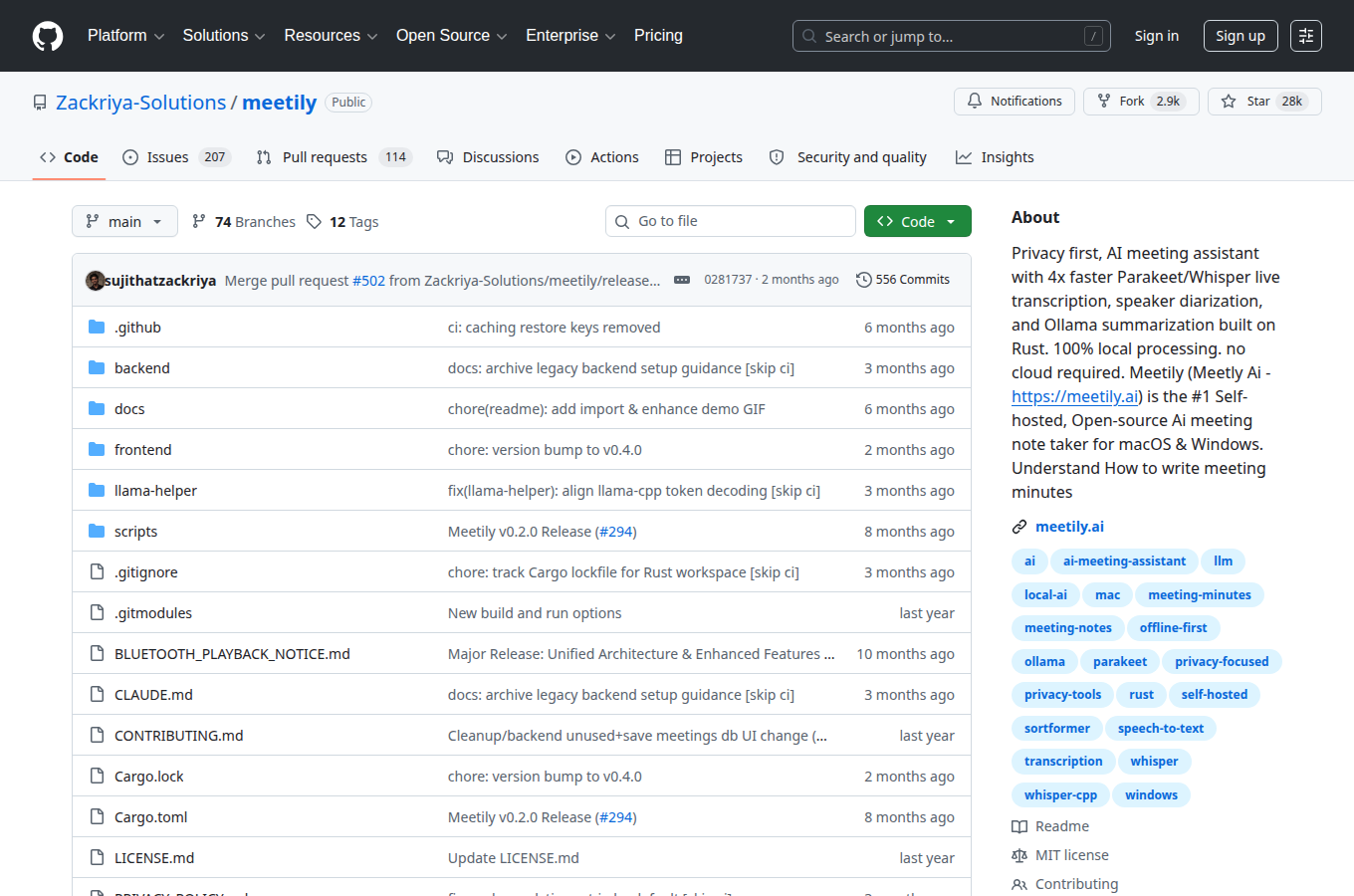
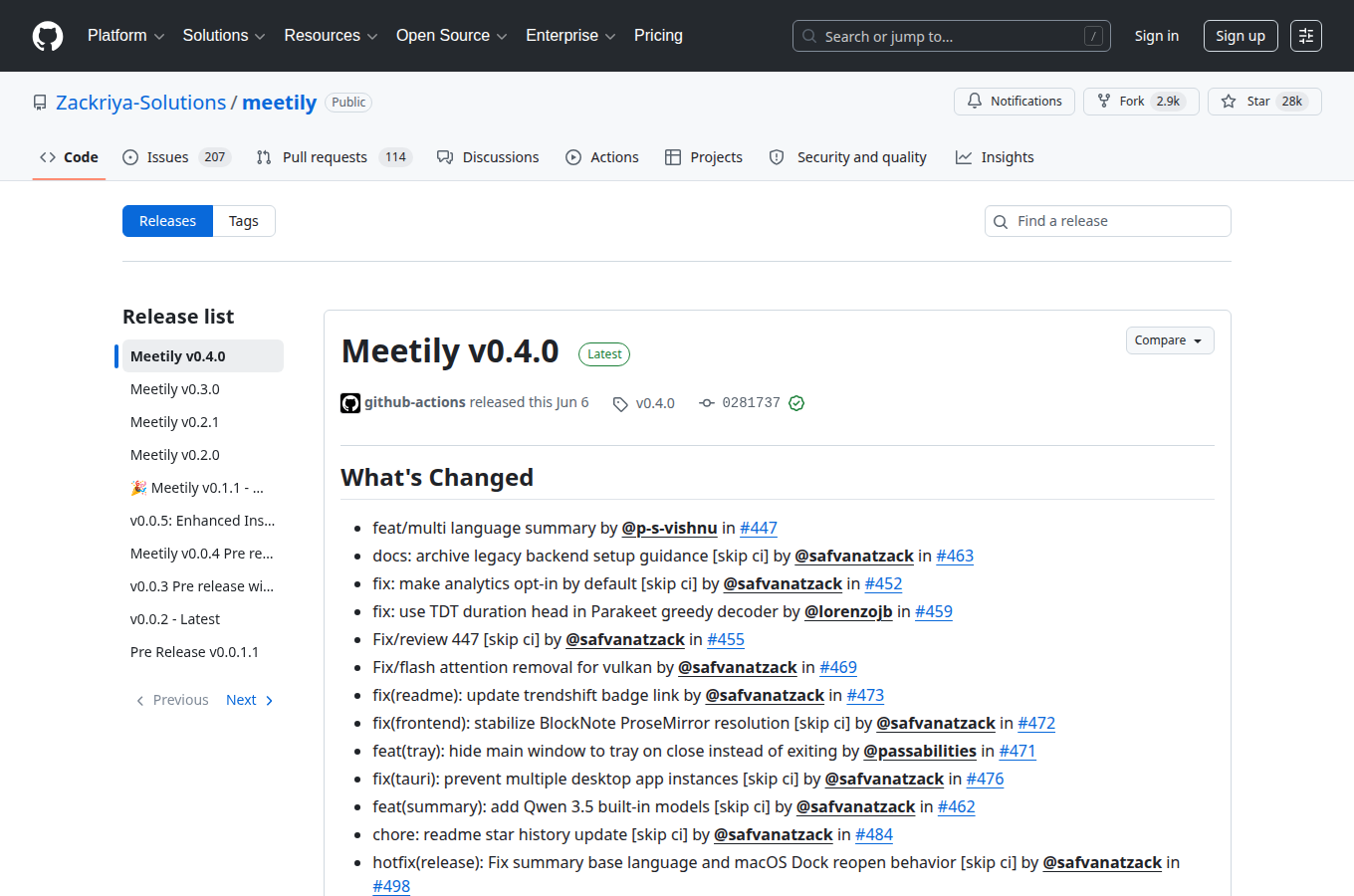
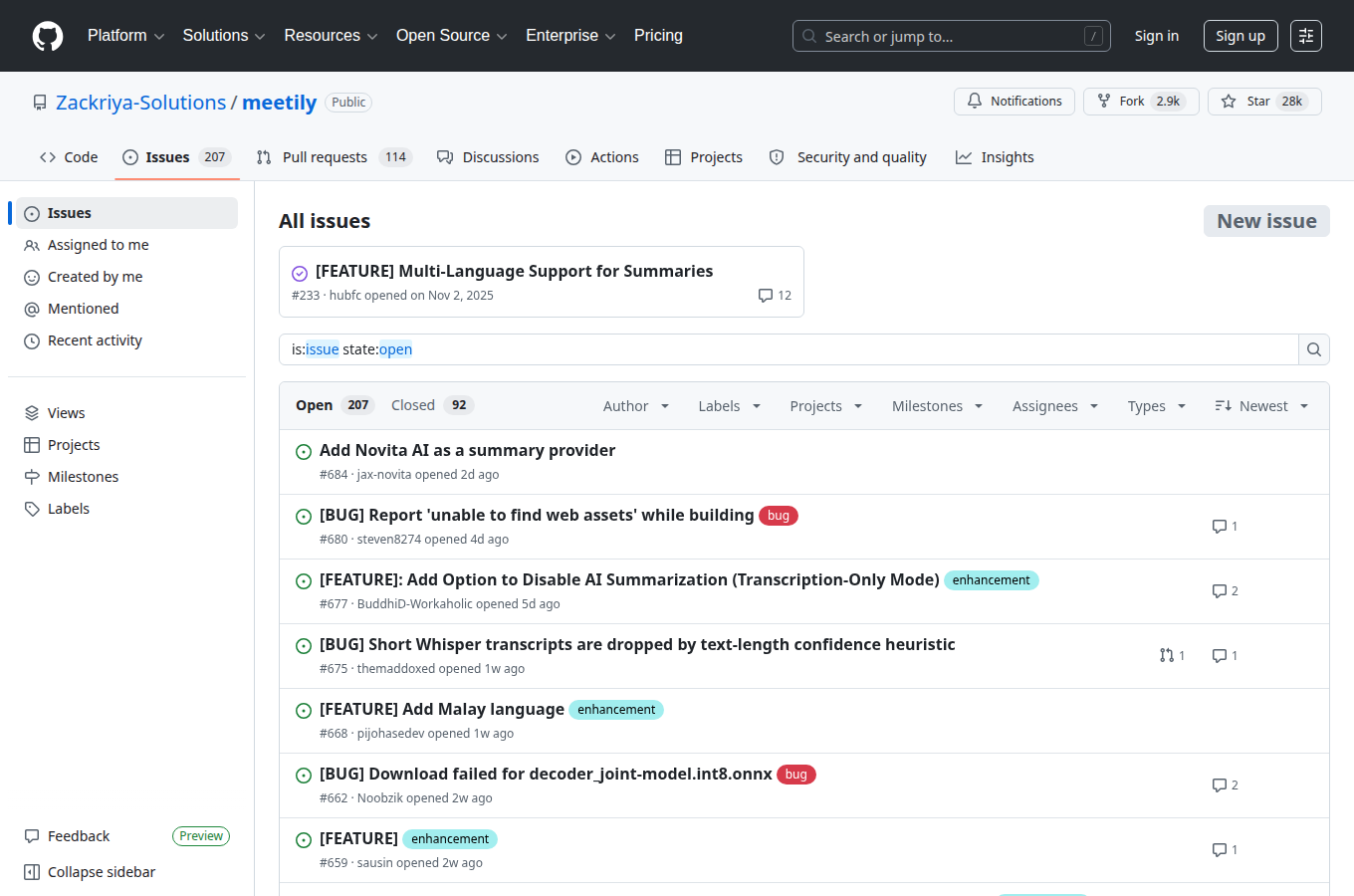
目前最新版本是 v0.4.0(2026 年 6 月發布),安裝檔大小約 500MB。如果你比較謹慎、想確認檔案來源是否安全,也可以直接去 GitHub 專案頁面(搜尋「Zackriya-Solutions meetily releases」)下載——在那裡可以看到所有版本的發布紀錄、更新說明、以及原始程式碼。企業 IT 部門也常從 GitHub 下載,方便事先審查軟體內容。
Windows 用戶:下載 .exe 安裝檔(檔名像是 meetily_0.4.0_x64-setup.exe),雙擊執行,安裝程式就會啟動。你會看到標準的 Windows 安裝精靈畫面——藍色或白色的視窗,上面有「下一步」「我同意」「安裝」這類按鈕。照著指示點下去,大概 30 秒就裝好了。裝好之後,桌面會出現 Meetily 的圖示,或者可以在開始功能表裡找到。另外提醒一下:如果你的 Windows 有開啟 SmartScreen 防護,第一次執行時可能會跳出「Windows 已保護您的電腦」的警告——這是因為 Meetily 的下載量還不夠大,尚未通過 Microsoft 的聲譽審核。不用擔心,點「仍要執行」就可以了。
Mac 用戶:下載 .dmg 檔(檔名像是 meetily_0.4.0_aarch64.dmg)。Intel Mac 請下載 x64 版,Apple Silicon(M1/M2/M3/M4)請下載 aarch64 版——如果不確定自己的晶片是哪一種,點左上角蘋果圖示 →「關於這台 Mac」就可以看到處理器資訊。下載完成後雙擊 .dmg 檔,會跳出一個 Finder 視窗,裡面有 Meetily 的圖示和一個箭頭指向 Applications 資料夾。直接把 Meetily 圖示拖進 Applications 資料夾就完成安裝了。第一次打開時,macOS 可能會跳出安全性警告——因為 Meetily 是開源軟體、沒有 Apple 的開發者簽名。不用擔心,到「系統設定 → 隱私與安全性」裡面,往下滑會看到「仍要打開」的按鈕,按下去就好。
再次強調:完全不用註冊帳號、不用綁信用卡、不用填 Email。下載、安裝、打開——就這麼簡單。沒有試用期、沒有「免費版功能限制」、沒有「升級 Pro」的推播通知。就是乾淨的軟體,裝好就能用。這在現在的軟體世界裡很罕見——大部分會議記錄工具都會要求你先註冊、甚至綁定信用卡才能試用,Meetily 完全打破了這個慣例。
權限設定:麥克風和系統音訊都要開
第一次打開 Meetily,它會問你要不要允許存取麥克風和系統音訊。兩個都要允許——缺一不可。如果只開麥克風不開系統音訊,那它只能錄到你講話的聲音,聽不到會議中其他人的發言。
為什麼需要系統音訊?因為 Meetily 不是靠加入會議來錄音(像 Otter 或 Fireflies 那樣派出機器人帳號),而是直接從你電腦的音效卡抓聲音——就像你用 QuickTime Player 錄製螢幕畫面時可以選擇「同時錄製系統音效」一樣。所以它需要「聽」到你電腦播放的聲音,也就是會議中對方說的內容。這種做法的好處是:不需要讓第三方機器人進入你的會議,完全尊重與會者的隱私。
在 Mac 上,它會跳出「螢幕錄製」的權限請求——這是因為 macOS 把系統音訊擷取和螢幕錄製視為同一類權限。別擔心,它只是在錄音,不是在錄你的螢幕畫面。如果按了「拒絕」或不小心按掉,可以事後到「系統設定 → 隱私與安全性 → 螢幕錄製」裡面手動把 Meetily 加入允許清單。有些 Mac 用戶在第一次授權後發現還是沒聲音——這時候可以試著重開 Meetily,或者重新勾選再取消勾選螢幕錄製權限,讓系統重新載入。
在 Windows 上,設定更簡單——通常不會跳出額外的權限請求,直接就能開始用。不過有些 Windows 使用者會在安裝後遇到「立體聲混音」(Stereo Mix)沒有開啟的問題——如果你發現錄到的內容只有你自己講話的聲音,可以到「系統 → 聲音 → 錄音」確認立體聲混音有沒有啟用。如果你的音效卡不支援立體聲混音,也可以改用 Meetily 內建的 WASAPI 環迴錄音模式,效果一樣。
小提醒:如果你在公司配發的電腦上安裝,IT 部門可能限制了權限修改。如果真的遇到這種情況,可以請 IT 協助開放,或直接跟我們聯絡——我們有提供針對企業的快速部署方案。
選一個語音模型,讓電腦聽懂會議
權限設定完成後,Meetily 會請你選擇並下載語音辨識模型。這可能是整個過程中「最需要你動腦」的一步——但也就只是選個選項而已。
你有三種選擇:
- Parakeet Lightning(推薦):NVIDIA 開發的快速模型,速度比傳統 Whisper 快大約四倍,準確度也不錯。如果你的電腦是最近五年內買的(有 NVIDIA 顯示卡或 Apple Silicon 晶片),選這個就對了。特別是日常會議場景——中英夾雜、多人輪流發言——Parakeet 的表現已經很夠用。
- Whisper Small:OpenAI 的輕量版模型,速度中等,資源消耗較低。適合比較舊的電腦(8GB 記憶體以下)。如果你的電腦是 2018 年以前買的、或者只有內建顯示晶片,Whisper Small 是比較保險的選擇——雖然速度慢一點,但穩定性高,不太會當機。
- Whisper Medium / Large:準確度最高,但速度較慢,而且需要比較多記憶體(建議 16GB 以上)。適合對準確度要求很高的用戶——例如法律諮詢、醫療記錄等需要逐字比對的場合。如果你的會議涉及專業術語或較少見的中文詞彙(如法律條文、醫學名詞),大型模型辨識錯誤的機率會明顯降低。不過一般上班族的日常會議其實不太需要用到這麼大的模型。
怎麼選最簡單?如果不急,建議先試 Parakeet Lightning。如果在你的電腦上跑起來卡卡的(轉寫速度跟不上講話速度),再換成 Whisper Small。這兩個模型切換非常簡單——去設定頁面換個選項、重新下載就好了,不需要重裝整個軟體。
選好之後,它會開始下載模型檔案(大約 300MB 到 1.5GB 不等,看你選哪個)。下載速度取決於你的網路,大概需要 1 到 5 分鐘。如果公司網路比較慢,可以接手機熱點下載——模型只下載一次,之後就不需要網路了。下載過程中,畫面上會顯示下載進度和速度(MB/s),你可以看到它正在跑。如果下載到一半網路斷了,不用緊張——重新打開 Meetily 它會繼續從中斷處下載,不會從頭來過。
下載完成後,模型就存在你的電腦裡了,之後每次用都不需要重新下載。你甚至可以離線使用——完全不需要網路連線。這也代表你的錄音資料完全不會離開你的電腦。
按下錄音鈕,放心開會
模型下載完成後,你就可以開始用了。操作很直覺:
打開 Meetily,你會看到非常簡潔的畫面——中間有個大大的錄音按鈕(紅色圓形),沒有複雜的功能選單、沒有看不懂的設定。整個應用程式就是「打開 → 錄音 → 完成」這麼簡單。畫面下方會顯示目前選用的模型名稱和音訊來源,讓你知道目前的設定狀態。
按下錄音按鈕後,它會開始捕捉你電腦的聲音。你不用做任何多餘的操作——就像打開記事本開始打字一樣自然。然後像平常一樣打開 Zoom、Google Meet、Teams 或其他會議軟體,開始你的會議。這裡有個很實用的細節:Meetily 不會在會議軟體的通知列或畫面上留下任何浮水印或標記——與會者完全不會知道你正在錄音轉寫。當然,基於禮貌,我們還是建議你事先告知與會者有在使用會議記錄工具。
在會議進行的同時,Meetily 的畫面會即時顯示逐字稿——你可以在螢幕上看到會議內容一行一行地跑出來,就像看即時字幕一樣。誰說了什麼句子、在哪個時間點說的,都標得清清楚楚。這在很多時候很有用——比如你一時沒聽清楚對方說的話,直接看螢幕上的文字就知道了,不用請對方重複。又或者會議中有重要的數字或日期,你來不及抄下來——字幕已經幫你記住了。
錄音中常見問題:
- 為什麼沒有即時字幕?即時字幕需要在錄音進行中同時運算,如果你的電腦 CPU 使用率已經很高(比如同時開著 Chrome 的 20 個分頁),轉寫可能會跟不上。這是正常的——會議結束後它會補上所有遺漏的文字。
- 錄到一半中斷怎麼辦?如果 Meetily 錄到一半當掉或關閉,別擔心——已錄製的音訊片段不會遺失。重新打開 Meetily,它會自動偵測尚未處理完的錄音並繼續完成轉寫。
- 可以暫停嗎?目前 Meetily 沒有暫停功能,但你可以隨時停止錄音然後再開始新的錄音。會議中間的 break 時間可以按停止,回來再開新的錄音——事後匯出時可以合併查看。
- 會很耗電嗎?錄音加上即時轉寫確實比單純錄音耗電,建議插著電源使用。如果是筆電用戶,開會時插上電源其實也比較穩定。
會議結束後,按下停止按鈕(方形的紅色圖示)。Meetily 會自動處理剩餘的轉寫工作——把所有還沒處理完的音訊片段轉成文字,存入本機資料庫。這個處理時間大約是會議長度的五分之一到十分之一——也就是說,一場 60 分鐘的會議,大約需要 6 到 12 分鐘的後處理時間。
AI 摘要兩種玩法:完全不連網,或用最強模型
會議轉寫完成後,你可以讓 AI 幫你自動產生會議摘要。摘要會包含討論重點、決議事項和待辦清單——這是最省時間的功能。根據我們的使用經驗,AI 摘要可以幫你省下大約 80% 的會議記錄整理時間。
你有兩種選擇,以下是詳細的比較:
選項 A:完全離線,資料不出門(隱私優先)
安裝 Ollama——另一個免費的開源工具,讓你在自己電腦上跑 AI 模型來產生摘要。
Ollama 的安裝也很簡單:去 ollama.com 下載安裝檔,裝好之後打開終端機(Windows 叫 Command Prompt 或 PowerShell,Mac 叫 Terminal),輸入一行指令下載模型,然後在 Meetily 的設定頁面中選擇 Ollama 作為摘要提供者。如果你不熟悉終端機操作也沒關係——我們可以遠端幫你設定,五分鐘搞定。
優點:
- 整個流程完全不碰網路——錄音、轉寫、摘要都在你的電腦上完成,真正的零資料外洩
- 沒有使用次數限制——不像雲端 API 按用量計費,你愛摘要幾次就幾次
- 速度穩定——不受網路延遲影響,摘要生成時間可預期
缺點:
- 摘要的品質取決於你下載的模型大小。小型模型(如 llama 3.2 3B)摘要比較陽春,大型模型(如 qwen3 8B 或 llama 3.1 8B)摘要比較好但跑得比較慢
- 需要額外的磁碟空間(模型檔約 2GB 到 5GB)
- 如果你的電腦只有 8GB 記憶體,執行大型模型時可能會影響其他應用程式的流暢度
如果你的電腦有 16GB 以上的記憶體,建議選 7B 或 8B 的模型,摘要品質和速度之間取得比較好的平衡。
選項 B:用 Claude/GPT,摘要品質最好
如果你不在乎把「文字逐字稿」傳出去(注意:不是錄音檔,只是純文字),你可以在 Meetily 的設定頁面中填入你自己的 Claude 或 OpenAI API 金鑰。
優點:
- 摘要品質是目前最好的——Claude 和 GPT 是最強的語言模型,產出的摘要結構完整、條理清晰,尤其擅長抓取語氣和潛在含義
- 完全不吃你電腦的運算資源——所有摘要工作都在雲端伺服器完成,你的電腦可以專心做其他事情
- 支援繁體中文摘要品質極佳——Claude 和 GPT 對繁體中文的理解能力遠優於本地小型模型
缺點:
- 需要網路連線——沒有網路的時候沒辦法生成摘要
- 按用量計費——雖然每場會議的摘要成本不到新台幣 1 元,但如果你一天開十幾場會,一個月下來還是會有一筆費用(大約幾十到幾百元)
- 逐字稿文字會送到第三方伺服器——雖然只是純文字,但如果你們公司的資訊安全政策很嚴格,可能需要先確認是否合規
需要 API 金鑰的話,可以去 platform.openai.com 或 console.anthropic.com 申請。目前這兩家都不再提供新帳號免費試用額度(OpenAI 曾有的 5 美元試用金約從 2025 年中起逐步停發),需要先綁定付款方式、再按用量計費。以一篇 60 分鐘、約 10,000 字的會議逐字稿來說,生成一次摘要大約消耗 0.1 美元的額度,換算下來每場會議的摘要成本不到新台幣 1 元。
打開你的第一份 AI 會議摘要
無論你選哪個方案,會議摘要的呈現方式都一樣——份結構完整的文件,包含:
- 會議主題和時間
- 討論重點摘要(哪些話題被討論了、結論是什麼)
- 關鍵決策(做了哪些決定、為什麼這麼決定)
- 待辦事項(誰負責做什麼、預計什麼時候完成)
- 下次會議議題(如果需要)
你可以直接在 Meetily 裡面編輯摘要(修正 AI 理解錯誤的地方)、複製貼上到 Email 或 Slack 分享給團隊、或匯出成 Markdown 格式保存。Pro 版還支援匯出成 PDF 和 Word 格式——不過免費版就已經很夠用了。我們自己團隊實際使用了半年,結論是:免費版的功能涵蓋了 90% 以上的日常需求。
整個流程,從按下錄音到拿到一份像樣的會議摘要——大概只需要 10 到 15 分鐘。比起以前開一小時的會、再花一到兩小時重新聽錄音整理——效率是以前的十倍以上。而且更重要的是——你不會遺漏會議中的任何重點。
你可能會問⋯⋯
Q:我的電腦跑得動嗎?
最低需求是 8GB 記憶體、4 核心 CPU。如果你有 NVIDIA 顯示卡(Windows)或是 Apple Silicon 晶片(M1/M2/M3/M4 Mac),速度會更快,因為它會自動啟用 GPU 加速。如果不確定,可以先下載試試看——反正免費,裝了不喜歡刪掉就好。我們測試過在 2019 年的 Intel MacBook Air(8GB 記憶體)上也能順暢運作,只是轉寫速度會稍微慢一些。
Q:中文辨識準確嗎?
我們實測下來,在音質清晰、沒有人同時講話的環境下,中文辨識準確率大約 85-90%。如果是中英夾雜的會議、或者有台灣國語的口音,準確率會稍微低一些。但對於抓重點來說已經非常夠用——你不需要它 100% 正確,只需要它幫你抓住 80% 的重點,剩下你掃一遍就能補齊。
Q:我需要裝 Ollama 才能用嗎?
不需要。Meetily 本體的錄音和轉寫功能完全不需要 Ollama。Ollama 只是用來做「AI 摘要」的——如果你不裝 Ollama 也沒有 API 金鑰,你還是可以正常錄音和轉寫,只是少了自動摘要的功能。你還是可以看到完整的逐字稿,只是沒有 AI 幫你整理重點而已。
Q:卡住了怎麼辦?
這是我們最常聽到的問題。如果你在安裝或設定的過程中卡住了——不管是權限設定、模型下載、還是 Ollama 的串接——直接聯絡我們,我們可以遠端幫你處理。你不懂怎麼裝沒關係,我們懂就好。
Q:錄音檔會佔很多硬碟空間嗎?
一小時的會議錄音,音訊檔大約 100-200MB,加上轉寫後的文字資料大約幾 MB。如果你每天開兩小時的會,一個月大概會用掉 5-10GB 的空間。Meetily 有提供錄音檔自動清理功能,可以設定保存期限(例如保留 30 天後自動刪除原始錄音,只保留逐字稿)。
Q:可以多人同時使用同一台電腦錄製不同會議嗎?
Meetily 目前支援在同一台電腦上建立多個會議錄音,但一次只能錄一個會議。如果你們團隊需要多人同時使用,建議每個人在自己的電腦上安裝——反正免費,裝幾台都可以。
Q:支援哪些會議軟體?
只要是在電腦上播放聲音的會議軟體都可以——Zoom、Google Meet、Microsoft Teams、Webex、Skype、Line 通話、Discord……甚至是你用瀏覽器看的 YouTube 直播或錄影,都可以錄製和轉寫。Meetily 是從系統音效卡層級抓取聲音,所以跟會議軟體本身完全無關。
Q:被錄音的人會知道嗎?
技術上來說,Meetily 不會在會議軟體中顯示任何標記或通知。但我們強烈建議你在開始錄音之前口頭告知與會者——「我用了會議記錄工具,會自動產生逐字稿和摘要,大家OK嗎?」——這不僅是禮貌,也是避免法律風險的作法。台灣的《通訊保障及監察法》對於非公開場合的通訊錄音有相關規範,建議在錄音前取得所有與會者的明確同意。
用了之後,這五招讓會議記錄更有用
用了 Meetily 一段時間之後,這裡有幾個小技巧可以讓你的會議記錄更有生產力:
- 設定摘要模板:如果你常常開同一種類型的會議(比如每週的團隊同步),可以在 Meetily 的設定中選擇對應的摘要模板。產出的摘要格式會更符合你的需求——比如技術會議注重決策與技術細節,業務會議注重客戶需求與下一步行動。
- 會後 30 秒快速檢查:AI 摘要產出後,花 30 秒掃一遍確認重點有沒有抓對。通常只需要修正一兩個地方,比從零開始寫快太多了。
- 善用匯入功能:如果你有用手機錄音的習慣,可以把手機錄音檔丟進 Meetily 轉寫。支援 MP3、M4A、WAV 等多種格式。這個功能特別適合在車上或咖啡廳用手機快速錄下靈感,回家後再匯入轉成文字。
- 保持乾淨的音源:如果你的麥克風收音品質好,轉寫準確率會明顯提升。建議使用耳機麥克風,避免用筆電內建麥克風——可以有效減少背景噪音。如果會議中有多人同時發言(搶話的情況),準確率也會下降,這是目前語音辨識技術的共同限制。
- 建立會議記錄資料庫:把所有的會議摘要放在同一個資料夾裡,長期下來你會建立非常完整的專案決策紀錄。以後要回顧「某個決定是誰做的、為什麼做」的時候,再也不用翻遍 Email 和 Slack 對話。
替代方案有限公司觀點:安裝門檻不應該是障礙
Meetily 的安裝過程對熟悉電腦的人來說大概只需要 10 分鐘,但我們知道——很多人光是看到「下載模型」「設定 API」「開啟終端機」這些字眼,就想放棄了。
完全可以理解。你只是想好好開會、好好做記錄,不是來研究技術的。時間很寶貴——應該花在會議的內容上,而不是會議記錄的工具上。
這也是為什麼我們在這裡。替代方案有限公司的核心理念是:讓好工具變得真正可用。世界上有很多優秀的開源軟體,功能強大、保護隱私,但它們的安裝和設定門檻往往把一般使用者擋在門外。我們的工作就是幫你跨越這個門檻。
如果你想用 Meetily 但不想自己摸索——跟我們說一聲,我們可以遠端幫你從頭到尾設定好。包括安裝 Meetily、設定系統音訊權限、下載語音模型、安裝 Ollama 並設定本地 AI 摘要。整個過程大概 20 分鐘,你只需要坐在電腦前面看著我們操作就好。之後也會教你團隊怎麼使用、怎麼產出摘要、怎麼分享給團隊。你只需要告訴我們你想試試看,接下來交給我們。
我們目前也正在開發一套企業級的「零接觸部署」方案——讓企業 IT 可以透過 MDM(行動裝置管理)一次把 Meetily 部署到全公司的電腦上。有興趣歡迎跟我們聯繫。
📩 需要協助安裝?寫信給我們:[email protected] 或直接回覆這篇文章。我們會在 24 小時內回覆你。一句話總結:下載、允許權限、選模型——就這樣。10 分鐘搞定,之後的每一場會議都可以忘掉做記錄這件事。