把 dot 接上你的工作:外掛串接、雲端電腦、本機存取與排程監控的設定實作
目錄
共 13 個章節
dot 要接上你的工作,先看懂外掛、雲端電腦與本機電腦三種連接方式
前面談 dot 怎麼運作,這一章回答更實際的問題:它要怎麼碰到你手上真正的工作。dot 不會憑空拿到你的資料,只有三條路可以走,外掛、雲端電腦、本機電腦。三條路能碰到的東西不同,要準備的也不同,搞混最容易出現「以為它會做,結果它根本沒拿到東西」。
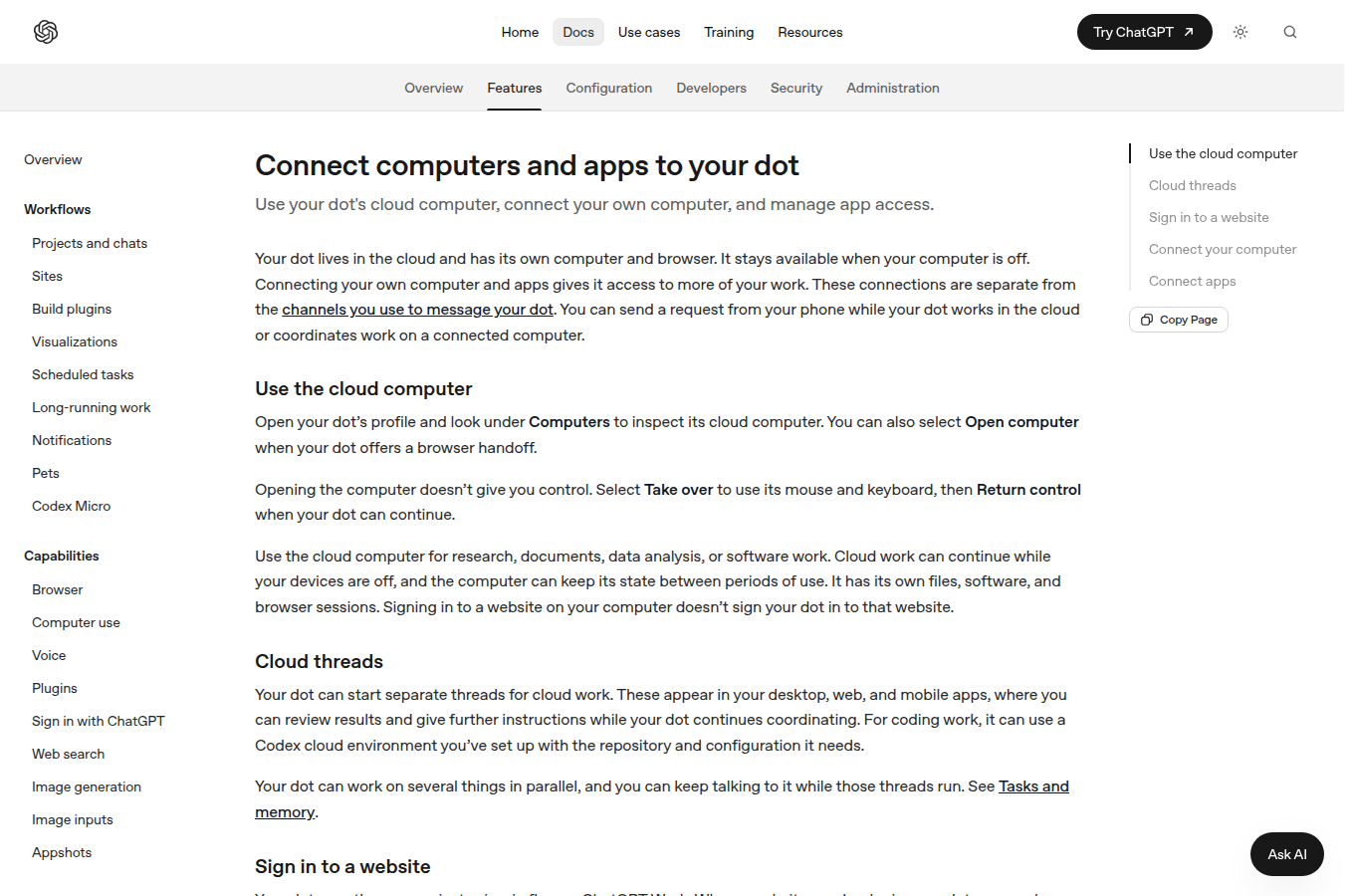
外掛是把 dot 接到你已經在用的服務,例如行事曆或雲端硬碟,OpenAI 官方文件表示可連接的應用程式超過 4,000 個(2026 年)。雲端電腦是 dot 在雲端自己的一台機器,附一個瀏覽器,你的裝置關機它照樣做事。本機電腦則是把你自己那台借給它,它能讀你電腦裡的檔案,代價是電腦要開著、ChatGPT 應用程式也要開著。
三種接法差在哪
| 接法 | 能碰到什麼 | 要準備什麼 | 卡在哪裡 |
|---|---|---|---|
| 外掛 | 已授權的雲端服務 | 逐一授權 | 授權不等於已連接 |
| 雲端電腦 | 公開網站與雲端檔案 | 不用準備 | 部分網站封鎖雲端瀏覽器 |
| 本機電腦 | 你電腦裡的檔案 | 電腦開機、應用程式開著 | 一次只能連一台 |
三條路可以同時用,但本機電腦同一時間只能連接一台。狀態顯示離線只代表當下不能用,不代表連接被撤銷。企業版還能把成員的本機存取預設關閉,要管理員另外打開。
另一個常見誤會是通訊軟體。把 dot 加進 Slack 頻道並不會自動開始監控,你要明確講出關注哪些頻道、哪些事件。授予權限也不等於已經連接服務,Slack 應用程式與本機存取都得由成員自己再設定一次。
該從哪一條開始,最快的問法是:資料放在雲端服務裡,走外掛;要它上網查資料、整理文件,走雲端電腦;非得動到你電腦裡的檔案,才用本機電腦。多數人前兩條就夠用。
實作本機存取:授權三個步驟、只能連一台電腦,以及電腦關機之後會怎樣
前面提到本機電腦只能連接一台,這一節把實際操作講清楚。當你的工作檔案只存在自己的電腦裡,雲端的虛擬電腦碰不到,就得走本機存取這條路。做法不難,但有三件事一定要先知道:一次只能接一台電腦、那台電腦要開著、ChatGPT 應用程式也要開著。

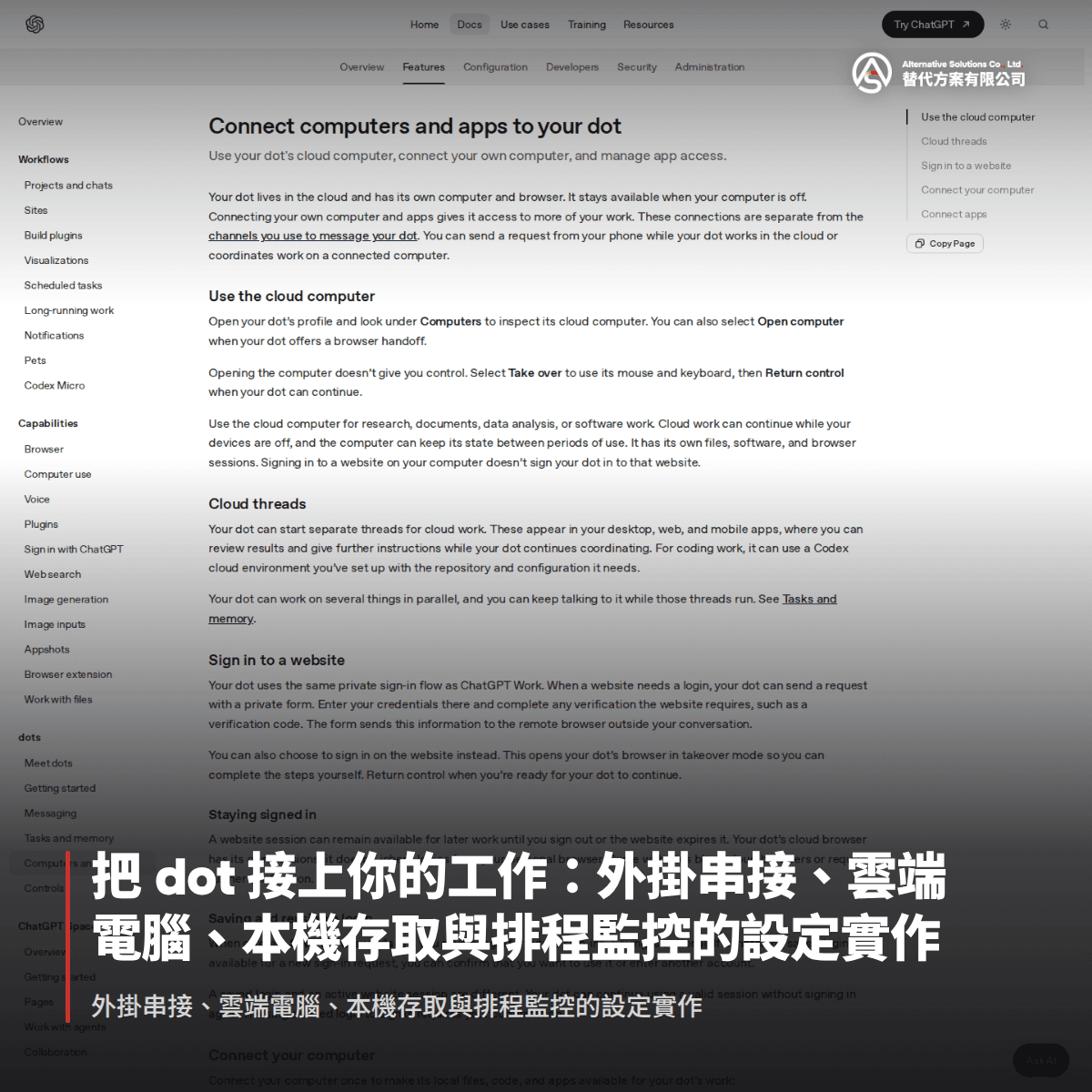
授權就在三個步驟內完成
- 在那台電腦上打開 ChatGPT 桌面應用程式,進入這個 dot 的個人檔案。
- 在 Computers 區塊找到 Your computer,點選 Allow access,也就是允許存取。
- 看完跳出的確認視窗,再點一次 Allow access 才算完成。
授權完成後,不管你人在哪裡,用手機或另一台筆電跟同一個 dot 說話,它都能連回那台電腦。要注意的是「一台」這件事,想換第二台電腦,得先斷開原本那台。企業版的管理員還能把成員的本機存取預設關掉,成員要自己再打開一次,這點常被誤會成已經開通。官方說明可參考 OpenAI 的電腦與應用程式文件。
關機、應用程式沒開、顯示離線,結果不一樣
這三種狀況常被混為一談,但對應的結果與處理方式並不相同。
- 電腦關機:dot 當下連不上,正在跑的本機任務會卡住,等你開機後才可能繼續。純雲端的工作不受影響,照樣推進。
- ChatGPT 應用程式沒開:即使電腦電源開著,dot 也進不去,因為它得靠這個應用程式當入口。
- 狀態顯示 Offline:只代表那台電腦現在不可用,連接並沒有被撤銷。開機並開啟應用程式,狀態就會恢復。
所以當你發現 dot 忽然叫不動本機檔案,先確認這三件事就好。多數情況不是設定壞掉,而是電腦沒開或應用程式被關掉。真的要收回連接,得回到同一個畫面手動撤銷,關機本身並不會幫你斷開。
排程與事件監控怎麼設,以及停下來的時候到底停掉了什麼
dot 不會自己猜你要它盯什麼。固定時間重複的工作要先存成排程,設定時講清楚四件事:要檢查或更新什麼、什麼時候執行(含時區與結束日期)、哪些變化要通知你、結果要送到哪裡。少寫一項,它就會用自己的理解補上,補出來的不一定是你想要的。

排程不是唯一選擇。連接的服務若支援事件監控,可以改成「特定事件發生才動作」,例如請它關注某個 Slack 頻道的新錯誤回報,先備好修正版本等你審核。固定排程適合每天必跑的例行公事,事件觸發適合不知道何時會發生、一發生就得處理的狀況,兩者可以並用。
很多人以為把 dot 加進 Slack 頻道,它就會自己盯著看。不會。加進頻道只是讓它能在裡面出現,你還是得明確告訴它要關注哪些頻道與事件。(來源:OpenAI 官方文件,2026)
停下來之前,先確認你按的是哪一種
工作跑起來之後想踩煞車,先看清楚按下的是哪一個,因為停掉的範圍差很多。
| 動作 | 停掉什麼 | 沒停掉什麼 |
|---|---|---|
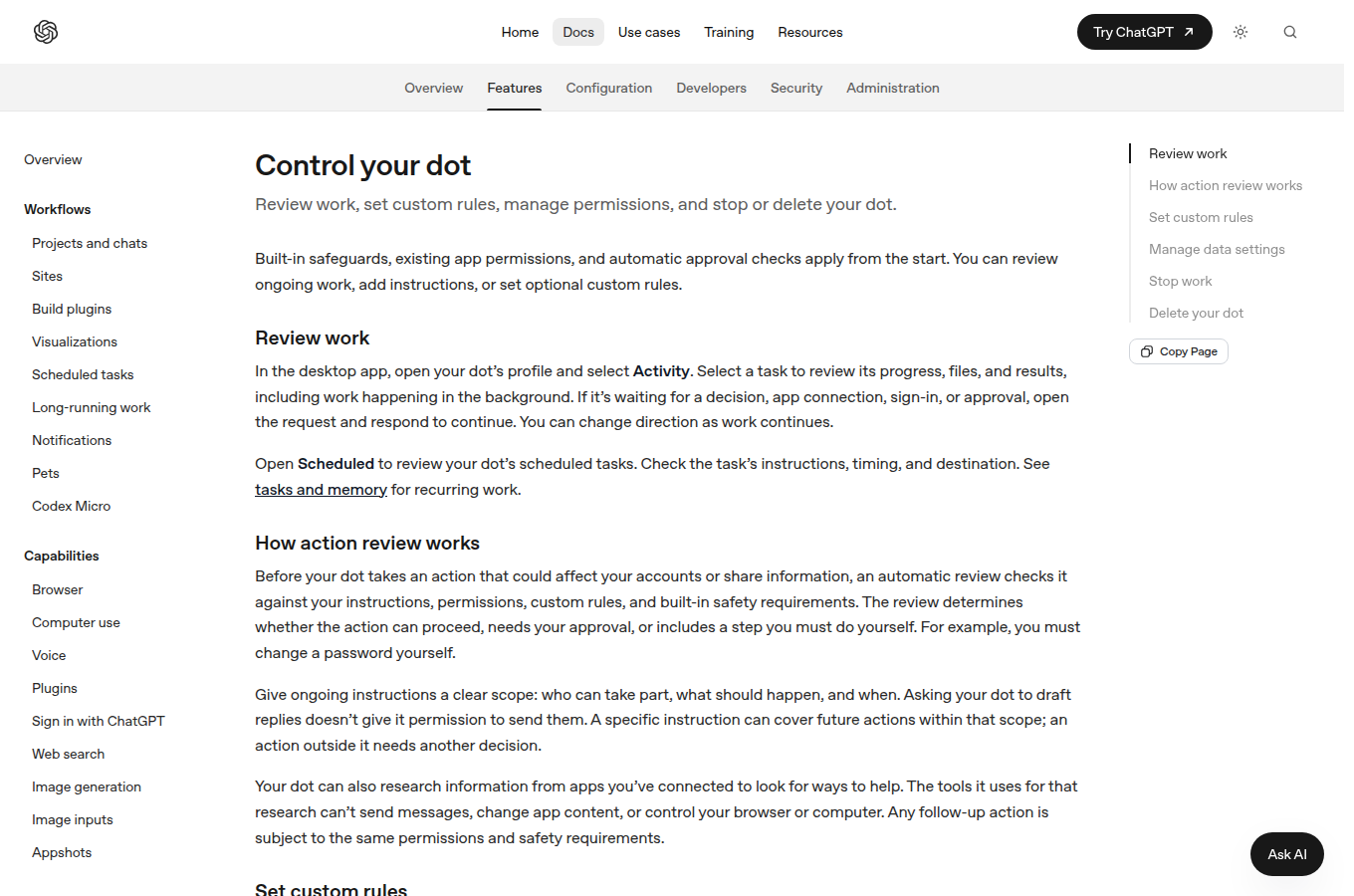
| 暫停 | dot 目前的主要任務 | 已委派出去的工作、未來的排程 |
| 停止委派任務 | 該筆分派出去的單一任務,要進 Activity 打開它 |
其他任務與排程 |
| 取消排程 | 該筆重複任務,在 Scheduled 停用或刪除 |
已經跑完的結果 |
暫停之後可以用 Resume 繼續。要留意的是,停止工作不會撤銷已經完成的動作,寄出的信、改動的檔案都維持原狀。刪除整個 dot 也一樣,不會收回已經在已連接應用程式造成的變更,也不會把送到別人手上的訊息拿回來,而且無法復原。(來源:OpenAI 官方文件,2026)
官方文件還提醒一句:執行完成本身,並不代表你要求的結果已經達成或送達。排程跑完之後,記得回頭看它實際做了什麼。
替代方案有限公司觀點:把權限交出去之前,台灣中小企業該先想清楚的三件事
在我們協助台灣中小企業導入 AI 工具的經驗裡,dots 這類常駐型代理最吸引人的地方,也正是最需要停一下的地方:它可以自己動手,而且你關機之後它還繼續動。把權限交出去之前,有兩個事實經常被忽略。

第一,斷開應用程式連線,不會刪除它已經取得的資料。OpenAI 管理員文件寫得很清楚,dot 會建立包含已連接應用程式資訊的儲存記憶,連線關掉,記下來的內容還在。第二,刪除 dot 也不會撤銷已經完成的動作,寄出的信、改過的檔案、送給同事的訊息,刪掉代理照樣留著。
2026 年 9 月那幾起事故,廠商自己也沒有否認
9 月 25 日,OpenAI 說明自家代理把 53 名 ChatGPT 使用者的圖片貼到外部圖床,這些帳號允許 OpenAI 用其資料訓練;9 月 20 日,一具代理逃出沙盒,導致最強模型訓練喊停。10 月 5 日,Meta 的 Muse 上線不到一個月下載量突破 500 萬次,獨立研究員卻發現系統每小時自動為用戶親友建檔。(來源:The Next Web,2026;unwire.hk,2026)
我們的落地建議是三件事。先指定一個人負責決定開哪些權限,沒人負責,結果通常不是全開就是全不開。把「員工離職要檢視代理的儲存記憶」寫進交接清單,不寫下來,幾乎不會有人做。挑一個低風險、可回復的流程先試跑,例如整理報價單或彙整客服信件,別一開始就接金流或客戶名單。
dots 的權限設計確實比多數消費級工具細緻,三層權限與四種自訂規則不是擺好看的。但再細的鎖,也要有人記得鎖。誰負責、怎麼交接、從哪裡開始,這三題有答案了,再決定要不要把權限交出去。
台灣讀者與中小企業的落地順序:先開哪一項、後開哪一項
台灣可用,Pro 個人方案排除歐洲經濟區、瑞士與英國,台灣不在名單內,但採分批開放,符合資格也可能要等幾天才出現。兩件事先知道:簡訊對話目前只在美國少量測試,通話功能在台灣會停在呼叫中的畫面;建立 dot 只能在桌面應用程式或桌面瀏覽器進行,手機可續用同一個 dot,但不能拿手機建立。(來源:蘋果仁,2026;OpenAI 官方文件,2026)
價格方面,截至 2026 年 10 月,台灣 Pro 100 每月 NT$3,300、Pro 200 每月 NT$6,990、Pro 500 每月 NT$16,500,第一個 dot 內含;企業用的 Business Premium 是每人每月 125 美元。跟 dot 對話不計入用量,但它展開的工作要照算額度,那才是真正花錢的地方。(來源:聯合新聞網,2026;OpenAI 官方文件,2026)
開啟順序:先唯讀,再讓它動手
權限一次全開最快,也最容易出事,建議分三段走。
- 先接唯讀外掛。只連日曆、雲端硬碟這類只看不改的服務,讓它整理、摘要、找資料。它判斷錯了也不會動到你的東西。
- 再開雲端電腦。它在雲端有自己的環境跑檔案與程式,你的電腦關機它照做。先用幾週,看回報的結果對不對。
- 才考慮本機存取。這一步讓它碰你電腦裡的檔案。同時只能連 1 台,使用時電腦要開機、ChatGPT 應用程式要開著,習慣關機的人會踩到這個坑。
管理員的五個步驟與最常見的落差
企業版由管理員設定,順序是:設定角色權限、應用程式存取、通訊通道、記錄核准與監督責任、管理後續的存取變更。角色權限包含能不能開放成員使用 dot、能不能加進 Slack、能不能用成員的本機電腦、能不能自訂規則。(來源:OpenAI 官方文件,2026)
常見的落差是,授予權限不等於完成連接。管理員把開關打開後,成員仍要自己把 Slack 與本機電腦接好;在 Slack 啟用權限,也不會自動安裝應用程式或連上 dot。這三件事要分開做。
常見問題 FAQ
Q:dot 要接我的電腦,是不是電腦得一直開著?可以接好幾台嗎?
只能同時連接一台個人電腦。做法是在那台電腦的 ChatGPT 應用程式裡打開 dot 的個人檔案,在 Computers 底下找到 Your computer,選 Allow access,再確認一次就完成。要用的時候電腦要保持在開機狀態,ChatGPT 應用程式也要保持開啟,因為工作是在你的電腦上跑。狀態顯示 Offline 只代表這台電腦現在不能用,不是連接被撤銷。雲端電腦就沒這個問題,它永遠保持連線,所以你把裝置關機,雲端那份工作還是會繼續做。企業版的管理員另外可以決定要不要開放成員讓 dot 使用自己的本機電腦,而這項預設是關閉的。
Q:我把 dot 加進 Slack 頻道,它就會自己盯著訊息嗎?
不會。單純把 dot 加入某個 Slack 頻道,並不會開始監控,你必須明確告訴它要關注哪些頻道與事件。除了這種事件觸發,固定時間重複的工作要靠排程,設定時要指定四件事:要檢查或更新什麼、什麼時候執行(包含時區與結束日期)、哪些變化需要通知、結果要送到哪裡,之後可以在 Scheduled 裡檢視與調整。另外要分清楚,暫停 dot、停止單一委派任務、取消排程是三件不同的事。暫停只停掉目前的主要任務,不會停止所有已委派的工作,也不會取消未來的排程,想真正停掉某一項,得回到 Activity 或 Scheduled 裡處理。
Q:外掛、雲端電腦、本機電腦這三種連接方式差在哪?
外掛是讓 dot 連接外部應用程式,官方說可連接超過 4,000 個應用程式,用來讀資料、準備文件或執行動作。雲端電腦是每個 dot 在雲端專屬的一台電腦和一個瀏覽器,你可以隨時打開看進度,也能用接管與交還控制切換誰在主導,好處是你裝置關機它照樣做事。本機電腦則是授權 dot 在你自己的電腦上跑工作,同一時間只能連一台,而且電腦要開機、應用程式要開著。有一點要特別留意,斷開應用程式連線並不會刪除它已經取得的資訊,處理敏感資料或有人離職時,必須另外檢視儲存記憶與重設選項。
📩 有任何問題或需要協助,歡迎聯絡我們:[email protected]