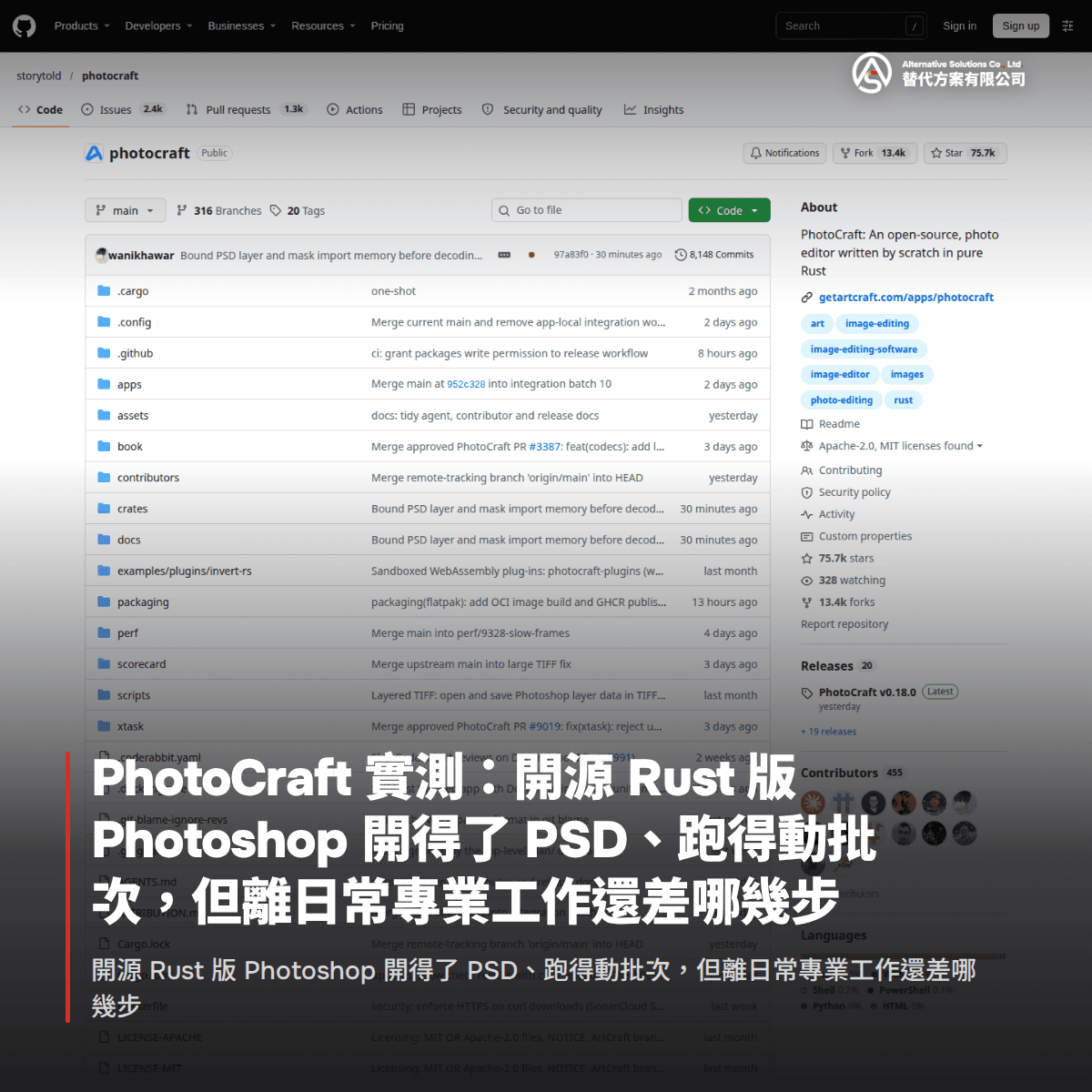
PhotoCraft 實測:開源 Rust 版 Photoshop 開得了 PSD、跑得動批次,但離日常專業工作還差哪幾步
目錄
共 13 個章節
PhotoCraft 在十三套 Craft 裡的位置:68 個工具、16 種調整層,還有官方自己寫下的缺口
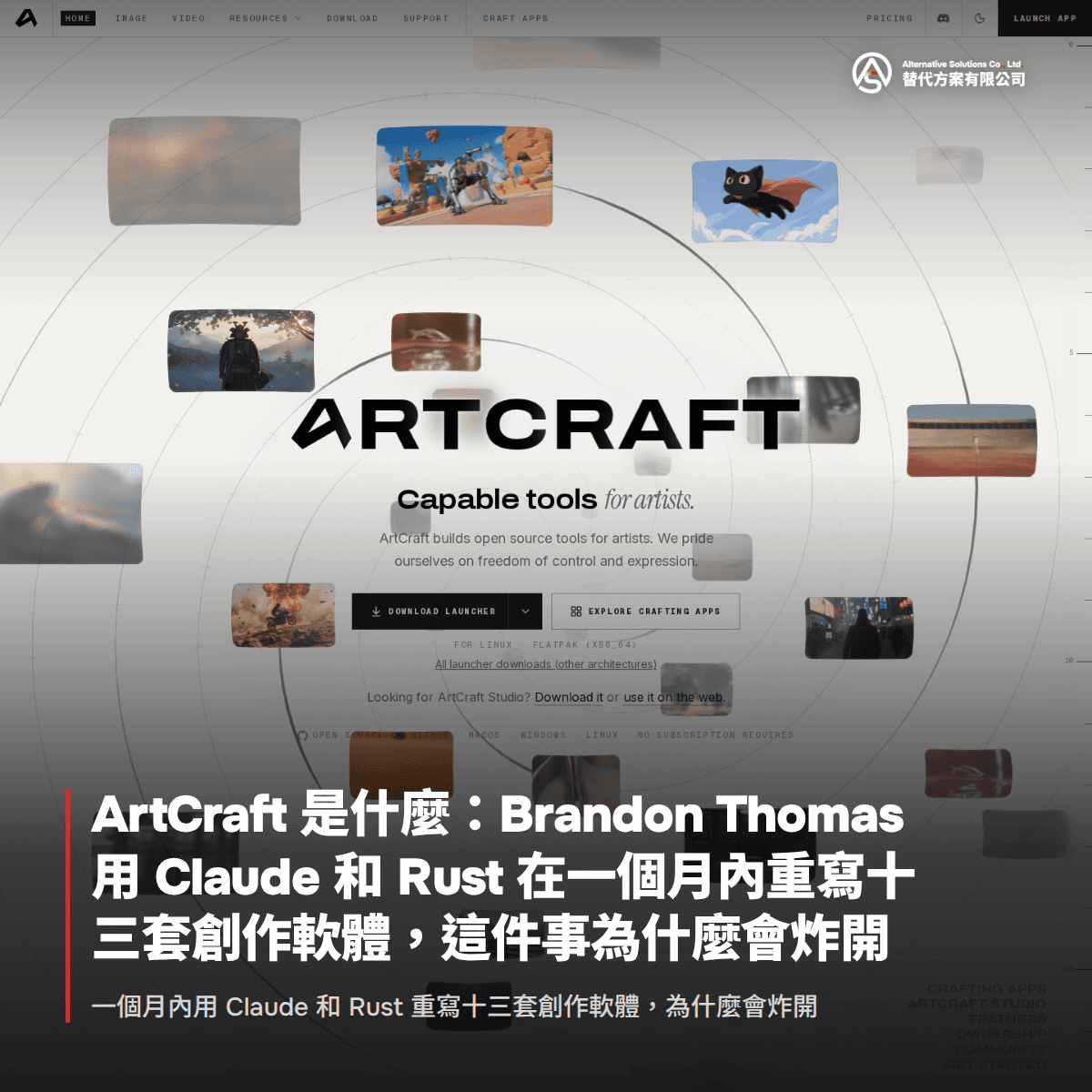
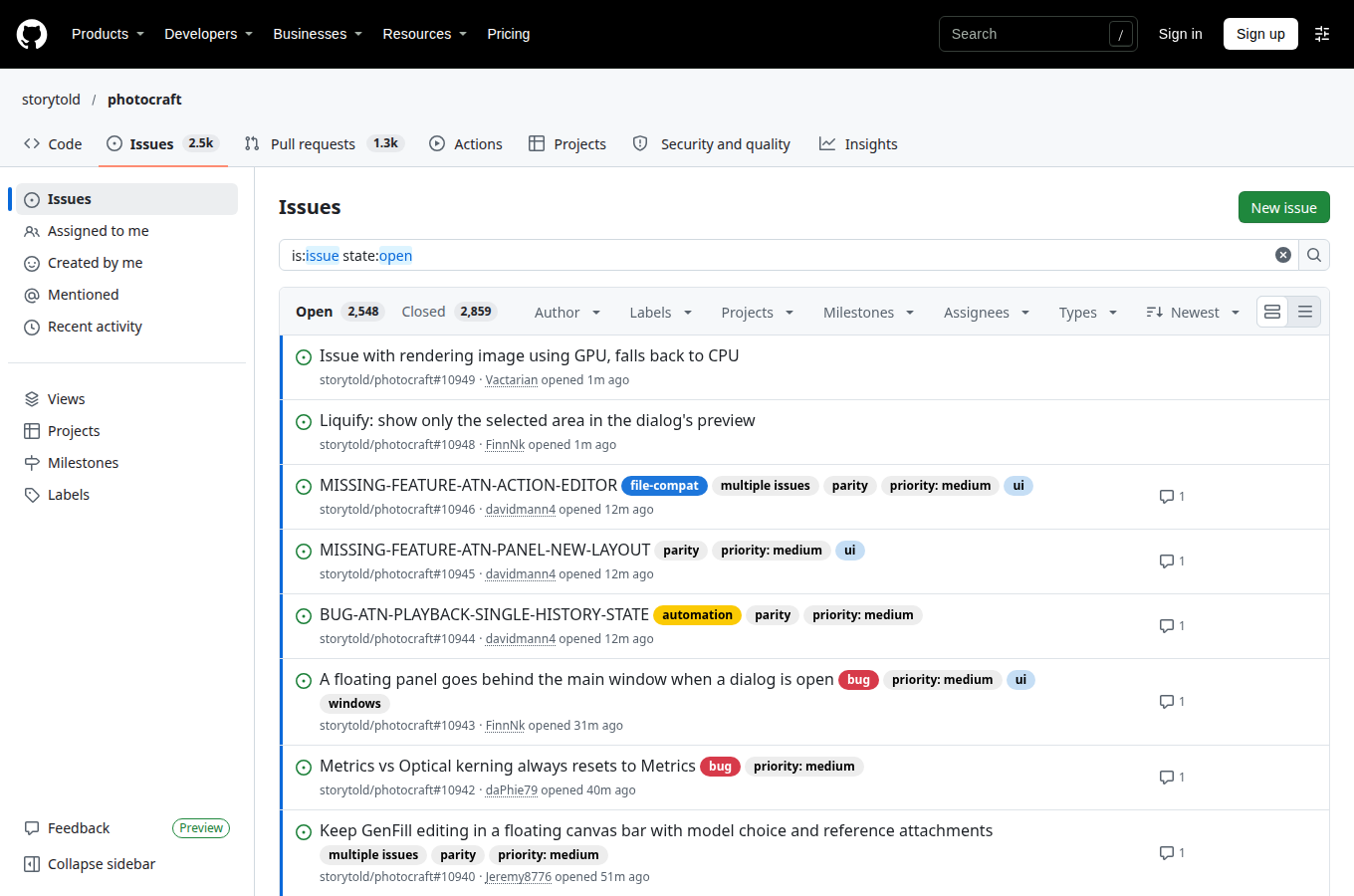
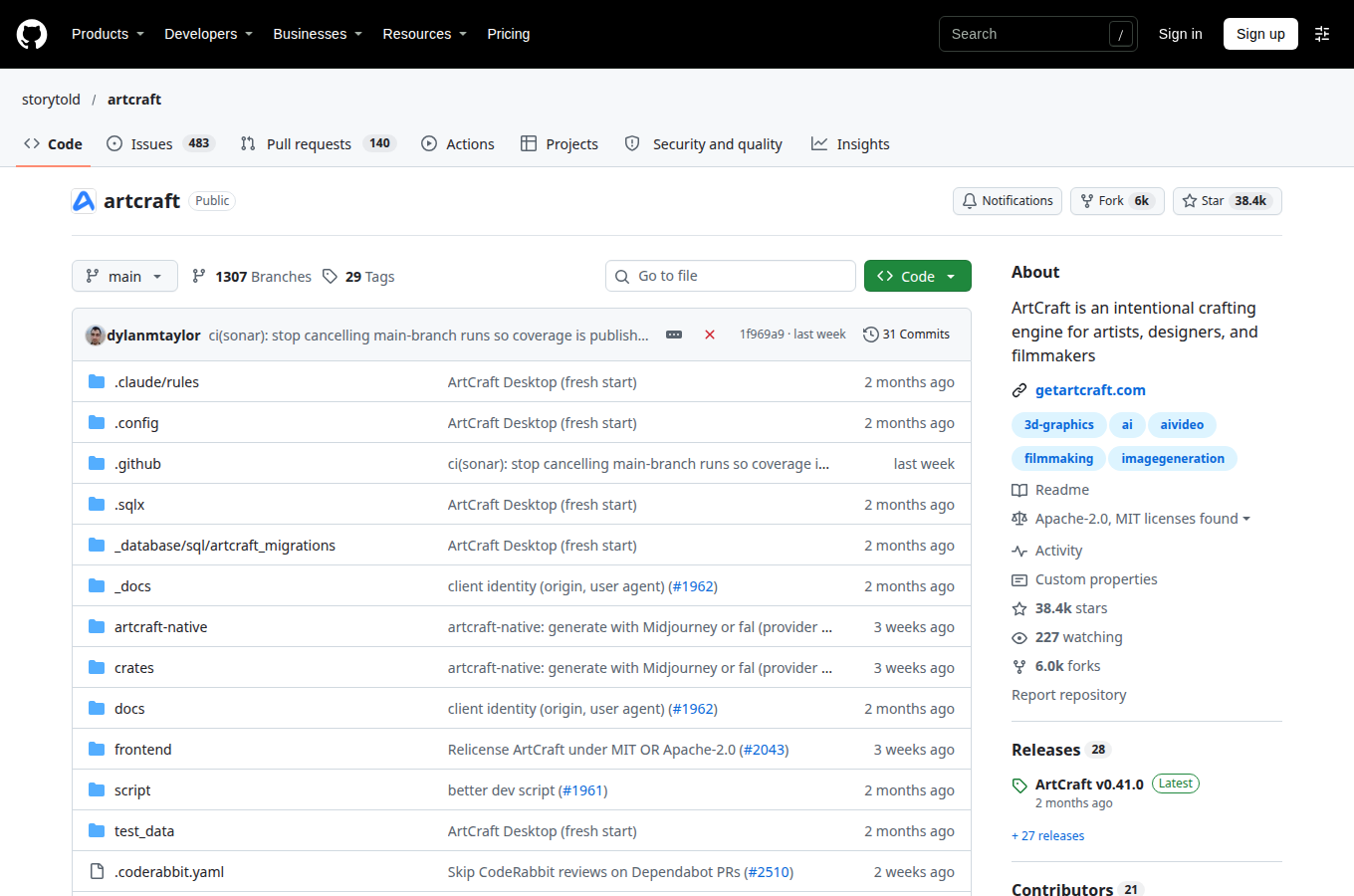
十三套 Craft 應用裡,PhotoCraft 是最先被注意到的一套。系列的由來與時間線在〈ArtCraft 是什麼:Brandon Thomas 用 Claude 和 Rust 在一個月內重寫十三套創作軟體,這件事為什麼會炸開〉整理過,這篇只談實測。它在 2026 年 9 月 30 日建立,對應的是 Photoshop,截至 2026 年 11 月 1 日累積 75,621 顆星,是整個系列裡星數最高的一支。不過同一個頁面上,官方用 early alpha(早期測試版)標明它現在的狀態,這兩個事實要一起讀,才不會誤會它已經能接手日常工作。
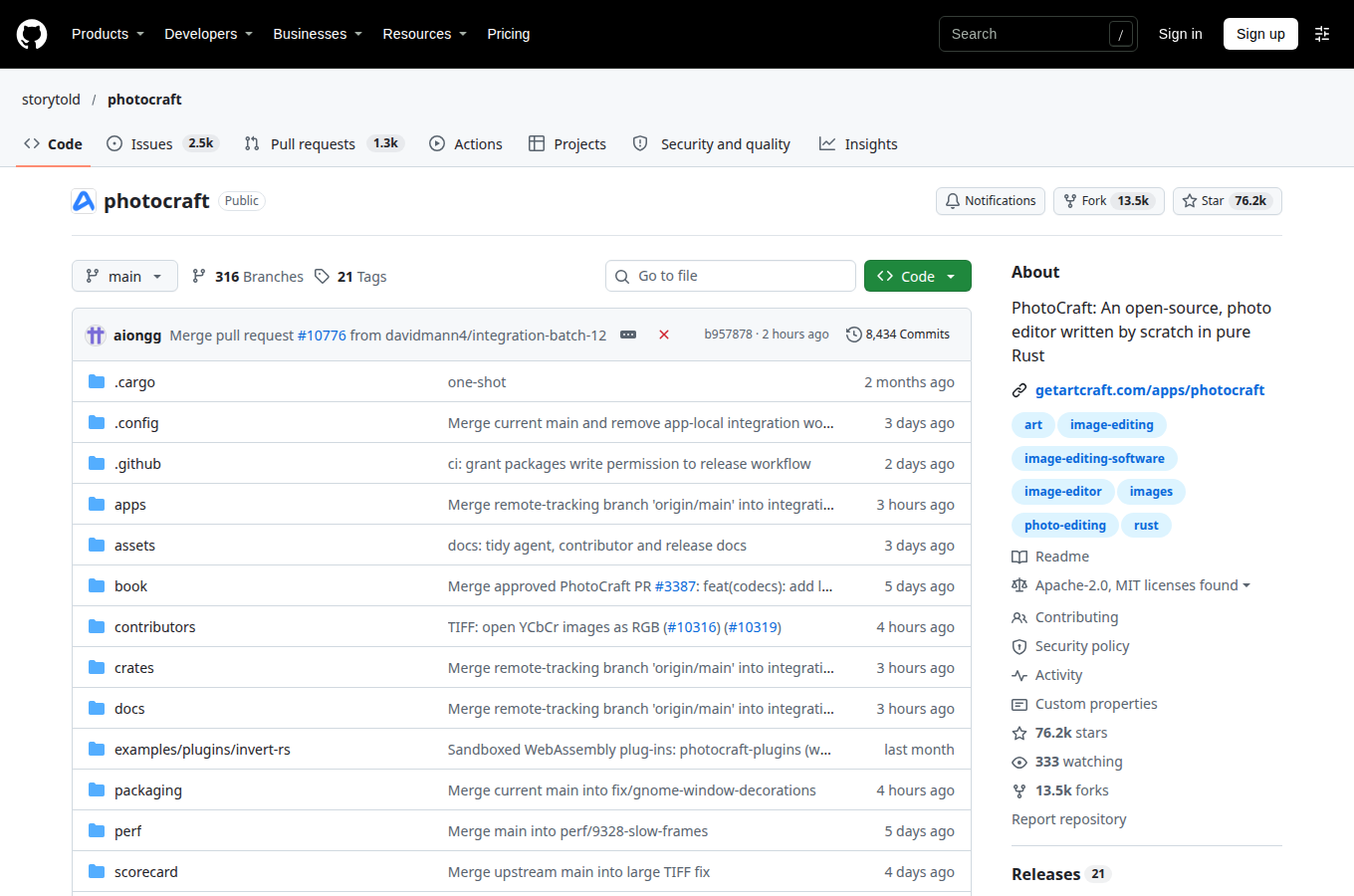
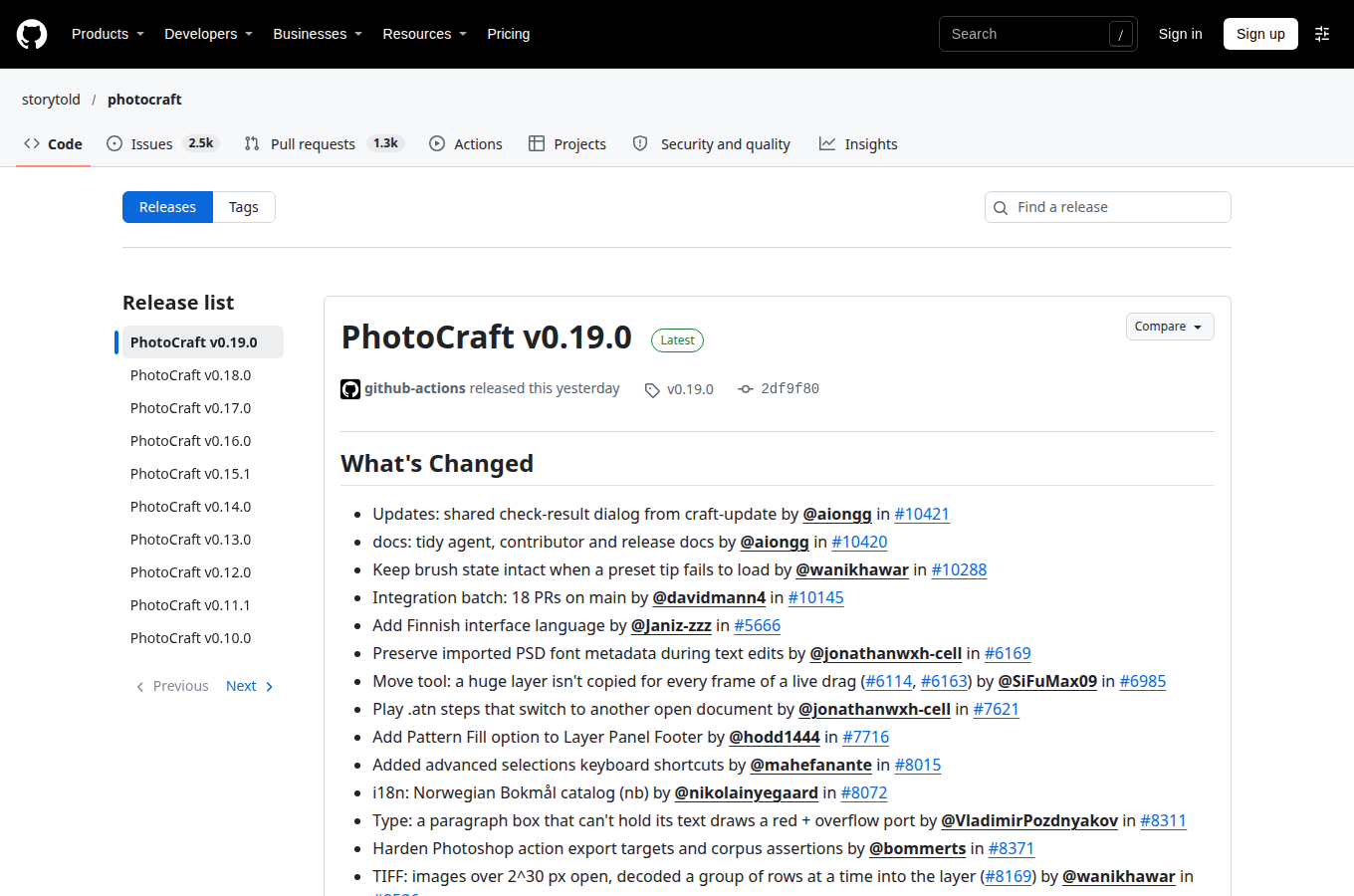
先說它做到了什麼。PhotoCraft 註冊了 68 個工具與 16 種調整層,圖層、遮色片、調整圖層這些 Photoshop 使用者熟悉的概念都在。更關鍵的是檔案格式,它依 Adobe 公開規格自己寫了一套 PSD 解析器,用 309 個真實檔案測試,重存後渲染結果相同的有 307 個。因此你手上的舊 PSD 大多開得起來,改完存回去也不會整張走鐘。
支撐這些功能的是引擎與介面分離的架構,工作區拆成 24 個模組分層管理,超過 500 個動作註冊在同一張命令表上,滑鼠點或命令列打的都是同一套指令。
官方自己寫下的缺口
然而官方在 README 裡把話說得很白:Photoshop 大部分功能「表面以某種形式存在」,它還不是能日常專業工作的替代品。缺口列得具體,包括沒有 AI 與生成式功能、15 個工具尚未實作、沒有 Photoshop 外掛生態、排版與專業工作流程深度不足,網頁版在 Wayland 環境下拖放也還不支援。
官方還補了一句關鍵說明:Photoshop 的每個選單項目都已經接到命令,但這只代表有接線,不代表行為正確。選單點得下去,結果對不對是另一回事。這也解釋了為什麼星數衝得那麼快,Hacker News 上卻同時出現「根本做不了我想做的事」的實測心得。星數反映的是期待,穩定度是另一條曲線。
PSD 307/309 的白話版:它開得了別人的檔案,重存之後看起來一樣
先講結論,PSD 307/309 的意思是,官方拿 309 個真實 PSD 檔測試,讀進來再存回去,重新渲染後畫面與原檔一致的有 307 個,約 99.4%。對你的意義很直接:手上的設計檔多半打得開,存回去同事看到的樣子也差不多,但「差不多」不等於「完全一樣」。
這個數字背後有三個設計,每一個都直接影響你日常用起來順不順。
三個設計,換成使用者語言
第一個設計是把 PSD 格式獨立成一個模組(官方叫 crate,可以想成專門處理 PSD 的獨立零件)。因為它跟繪圖介面分開,測試時可以只驗檔案讀寫,不必開整個程式,所以官方才敢公布 309 個檔案的成績,另一組語料也有 170 個中 169 個過關。好處是格式錯誤容易被提早抓出來,不會等到程式當掉才發現檔案壞了。
第二個設計是同時準備兩套合成器:一套用處理器(CPU)跑,當正確答案的對照組;另一套用顯示卡(GPU)跑,負責畫面顯示。兩邊算完會互相比對,結果不同就代表有一邊出錯。相較之下,多數軟體只留 GPU 這一條路,出錯時你只看到畫面怪怪的,卻不知道哪裡有問題;代價是開發與測試工作量加倍,換來的是可被驗證的正確性。
第三個設計是把畫布切成 256 平方像素的小格子,只有真的被改到的格子才複製新資料,這叫 copy-on-write。因為沒動到的格子共用同一份記憶體,所以復原上一步的成本很低,開一張大畫布也不會把記憶體吃光。對常處理 4K 海報或大型合成圖的人來說,這一點比多幾個濾鏡更實際。
不過官方在 README 裡自己講明,重存的檔案不是完全相同。也就是說,用檔案校驗工具比對會不一樣,只有單純讀取再寫回的 PSD 模組才能做到完全一致。這不影響你交付成品,但如果你的流程有做檔案校驗,就要把這個差異算進去。
實測拆解:0.23 秒改完一張圖、1.75 秒跑完 20 張產品圖,去背後留下藍邊
2026 年 10 月 15 日,dev.to 作者 rainytechlab 在 Mac mini M4、16GB 記憶體上跑了一輪,保留終端機紀錄。測試分兩組:單張圖的完整編輯,與 20 張產品圖的批次處理。
單張 0.23 秒,快的是流程不是你
單張那組的動作不少:自動色調、去背、一個黃色填色層、兩層文字、再加陰影,等於一張簡單文宣稿。命令列跑完只要 0.23 秒,而且存成可以再編輯的分層 PSD,不是壓平的一張圖。它把開圖、套效果、存檔變成一條指令,真正省下的是每次開軟體、點選單、等轉圈圈的那些分鐘。
問題出在去背。作者實測後發現,人物頭髮邊緣留下一圈藍色殘影,髮絲這種半透明像素沒有被乾淨分離,這也是他下「Photoshop 的去背仍然比較好」結論的原因:去背演算法多半靠顏色範圍判斷前景與背景,遇到髮絲混到背景色就失準,商業軟體在這件事上磨了很多年。所以這 0.23 秒適合商品圖與色塊素材,不適合人像毛髮。
20 張 1.75 秒,這組才是重點
批次那組處理 20 張產品圖,動作是自動色調、自然飽和、銳化、縮到 1080 像素,結果 20 張全成功、0 失敗,總共 1.75 秒,平均一張不到 0.1 秒。同樣流程在 Adobe 要寫動作腳本或另買工具才做得出來,腳本還得有人維護。對台灣電商與行銷團隊來說,可被程式驅動的重複工作才是真正有用的部分。
數字的邊界要講清楚。這是 Mac mini M4 的成績,換成公司裡五年前的文書機,時間會拉長;測試素材是背景單純的產品圖,換成人像或複雜去背,成功率不會這麼漂亮。這套工具目前仍標示早期 alpha,當成可以先試的批次工具,比當成能交件的正式流程務實得多。
替代方案有限公司觀點:先把它當成可被程式驅動的製圖工具,別當成 Photoshop 的接班人
我們的看法很直接:PhotoCraft 現在最值得台灣團隊注意的,是它把每一個動作都變成一則命令,而不是它畫得多像 Photoshop。官方 README 寫得很清楚,介面按鈕、終端機指令與程式呼叫走的都是同一套。換句話說,點一次「自動色調」跟寫一行指令,背後是同一件事。
這件事為什麼重要?因為過去的 Adobe 要做到批次與自動化,得另外寫動作腳本,腳本還得有人維護。相較之下,PhotoCraft 把自動化當成內建能力,這也解釋了前一章那個 1.75 秒的批次數字,對電商與行銷團隊的意義遠大於「免費」兩個字。問題在於,能下命令不代表結果正確,這也是它還停在早期 alpha 的原因。
我們建議的落地順序:先切出重複工作,交稿留在原本流程
所以我們認為,台灣中小企業最務實的走法,是把工作切成兩塊。重複性高、容錯率高的那一塊,例如每週固定的產品圖、請款單轉 PDF、短影音的粗剪,可以先拉出來用命令列試跑,出錯的代價頂多是重跑一次。至於要交給客戶的最終稿,現階段還是留在原本的 Photoshop 或 Illustrator,因為去背邊緣的藍色殘影與外掛生態的空白,都還是官方列在 README 的已知缺口。
反過來說,如果期待的是換掉 Adobe 訂閱、一年省下四萬多元,我們的觀察是時機還沒到,原因在下一章的成本表就會看到。第一步反而很小:下載 launcher,拿一張自己的 PSD 開開看,記錄哪些功能不見了,再決定要不要往自動化走。
台灣電商與行銷團隊的三個先行場景,加一份三人團隊的一年成本試算
我們挑出三個可以先試的方向,共同點是重複性高、出錯代價低,而且步驟本來就照同樣順序在電腦裡按完。工具中途出錯,重跑一次只損失幾分鐘,不會拖到客戶交期;需要精細調色、多軌混音或複雜版面的工作,現階段還是留給原本的軟體。
三個可以先拉出來試的工作
- 每週固定的產品圖。用 PhotoCraft 命令列一次跑完自動色調、自然飽和與縮圖,第三方實測二十張只要 1.75 秒、零失敗。人像與毛髮去背先不要碰,邊緣會留下藍色殘影,這是官方說明文件自己列出的缺口。
- 社群貼文與短影音。FilmCraft 匯出十六秒 1080p 影片約 12.5 秒,EffectCraft 渲染四秒標題不到一秒,適合小編每週固定產出。若短影音是主力,〈AI 短影音製作成本從數千元降到接近零:Pixelle-Video 完全解析〉談過另一條路線。
- 請款單與對帳表。PdfCraft 與 GridCraft 的價值不在介面好不好看,而在可以被程式呼叫,把固定格式的請款單轉成 PDF、把對帳表整理成表格,是這三塊裡風險最低的。
三人團隊的一年成本試算
以台灣 Adobe 官網的牌價計算,三人團隊的差距大約是這樣:
| 項目 | Adobe Creative Cloud Pro | ArtCraft |
|---|---|---|
| 授權費(一年) | 約 NT$45,720,三人各 NT$1,270/月 | 0 元 |
| 學習與補位 | 既有技能可直接用 | 介面相似,缺漏功能要自己補位 |
| 穩定度 | 風險低 | 早期 alpha,風險高 |
| 外掛與協作 | 完整 | 幾乎沒有 |
| 自動化 | 需另寫腳本或買工具 | 內建命令列,可被程式與 AI 呼叫 |
表上那四萬多元的差距,前提是一切順利。一份要交給客戶的稿子卡住,設計師自己摸兩小時還算便宜;若是耽誤上架檔期,省下的錢一次就抵掉了。建議先把 ArtCraft 放在不影響交期的環節,用省下來的時間驗證它值不值得留下。
常見問題 FAQ
Q:PhotoCraft 免費又能開 PSD,我可以直接把 Photoshop 退掉嗎?
先別衝動。官方 README 自己寫得很白,說它是早期 alpha,還說它「還不是能日常專業工作的 Photoshop 替代品」,最大缺口是 AI 與生成式功能、十五個還沒做的工具、排版深度,以及沒有 Photoshop 外掛生態。第三方實測的結論也一樣:有客戶截止日的專業工作者,現在還不能取消 Adobe。不過學生、Linux 使用者、小型企業,還有想把創作流程自動化的開發者,現在就已經能用。想省錢的話,正職工具先留著,另外裝一套試自己的 PSD。截至 2026-11-01,它在 GitHub 上有七萬五千多星,但星數跟能不能用是兩條不同的曲線。
Q:去背這種每天都要做的事,它做得跟 Photoshop 一樣好嗎?
還差一截。第三方實測用命令列做自動色調、去背、黃色填色層、兩層文字加陰影,0.23 秒就跑完,還存成可編輯的分層 PSD,速度很驚人;但去背後頭髮邊緣留下藍色殘影,實測者直接說 Photoshop 的去背還是比較好。另一篇測四個真實修圖工作的文章也提到,去背與複雜遮罩仍是弱項。所以純色背景的產品圖、簡單去背可以試,人像、毛髮、髮絲這類就建議留給 Photoshop。官方列的限制裡還有十五個尚未實作的工具,實際動手前最好先確認你要用的那一個在不在,免得白忙一場。
Q:我們電商每週要修幾十張產品圖,它的批次處理真的能用嗎?
這部分是目前最值得試的。第三方在 Mac mini M4 16GB 上實測,用命令列一次跑二十張產品圖,做自動色調、增加自然飽和、銳化、縮到 1080 像素,二十張全成功、零失敗,總共 1.75 秒。原因是它把每個動作都做成命令,一行終端機指令就能驅動,過去 Adobe 要寫動作腳本才做得到。要注意這個秒數是那台機器的實測,不是每台都一樣;另外涉及人像與毛髮的商品圖,去背邊緣品質還不夠,建議先不要用。可以先從固定格式的產品圖開始試。
📩 有任何問題或需要協助,歡迎聯絡我們:[email protected]
Related