台灣開發者必收!OfficeCLI 讓 AI 自動化辦公不再卡關,六天完整學習總整理
目錄
共 31 個章節
為什麼台灣開發者需要 OfficeCLI?—— AI 自動化辦公的痛點與解方
在台灣,隨著 AI 代理(AI Agent)技術快速落地,許多開發團隊開始探索如何將 Office 文件處理流程自動化。從自動生成銷售報表、批次核對合約,到動態更新財務模型,AI 的潛力看似無窮,但實作上卻經常卡在文件格式的障礙上。傳統的自動化工具,例如 VBA 腳本、python-docx 以及 openpyxl,雖然能夠處理基本的文字與數字內容,卻無法滿足 AI 對視覺版面的需求。當 AI 模型無法「看見」文件的真實排版,便很容易產生格式錯亂、圖表遺失、表格對齊跑位等問題,導致最終輸出無法直接交付使用,反而需要大量的人工修正,完全違背自動化的初衷。
傳統方法的瓶頸:VBA 與 Python 程式庫的極限
在台灣的開發環境中,VBA 曾經是 Office 自動化的主流選擇。然而,VBA 腳本高度倚賴完整的 Microsoft Office 安裝,無法在輕量的伺服器環境或 CI/CD 流程中運行。跨平台更是一大痛點——台灣許多開發團隊同時使用 Windows 與 macOS,VBA 的相容性問題往往需要耗費大量時間調整,甚至必須為不同作業系統維護兩套腳本。另一方面,Python 的開放原始碼套件雖然提供了程式 API,讓開發者能以程式碼操作文件,但這些套件在排版精確度上表現不佳。例如,當開發者需要保留複雜的表格框線、投影片的圖層佈局或 Excel 中的動態公式時,純程式碼的操作往往會導致版面嚴重跑位。在社群的回報中,使用 python-docx 建立具有多層巢狀表格的文件時,經常出現框線與欄寬走位,需要反覆調整參數,成本極高。此外,這些程式庫缺乏視覺化輸出機制,AI 模型無法直接確認文件的真實外觀,只能仰賴程式回傳的文字描述,導致 AI 難以進行下一步的版面優化或驗證。
OfficeCLI 的破局之道:單一二進位檔與內建 HTML 渲染引擎
OfficeCLI 的出現徹底改變了這個局面。這個免費、開源的命令列工具由社群 iOfficeAI 維護,以單一二進位檔案的形式發佈,完全不需要安裝 Microsoft Office 或任何依賴套件,可以在 Windows、macOS 與 Linux 三大平台上直接執行。更重要的是,它內建了一套高效能的 HTML 渲染引擎,能夠將 .docx、.xlsx、.pptx 等檔案精確地轉換為 HTML 格式,讓 AI 代理可以直接「閱讀」文件的視覺排版。舉例來說,當 AI 呼叫 officecli view report.docx html,它會得到一份完整保留字型、顏色、對齊、表格框線與圖表位置的 HTML 輸出。這使得後續的編輯、審核與格式驗證變得直觀且可靠。相較於傳統程式庫只能回傳純文字或結構化描述,OfficeCLI 的 HTML 輸出讓 AI 能直接掌握文件的真實版面。
OfficeCLI 核心技術解析:專為 AI 代理打造的輕量級工具
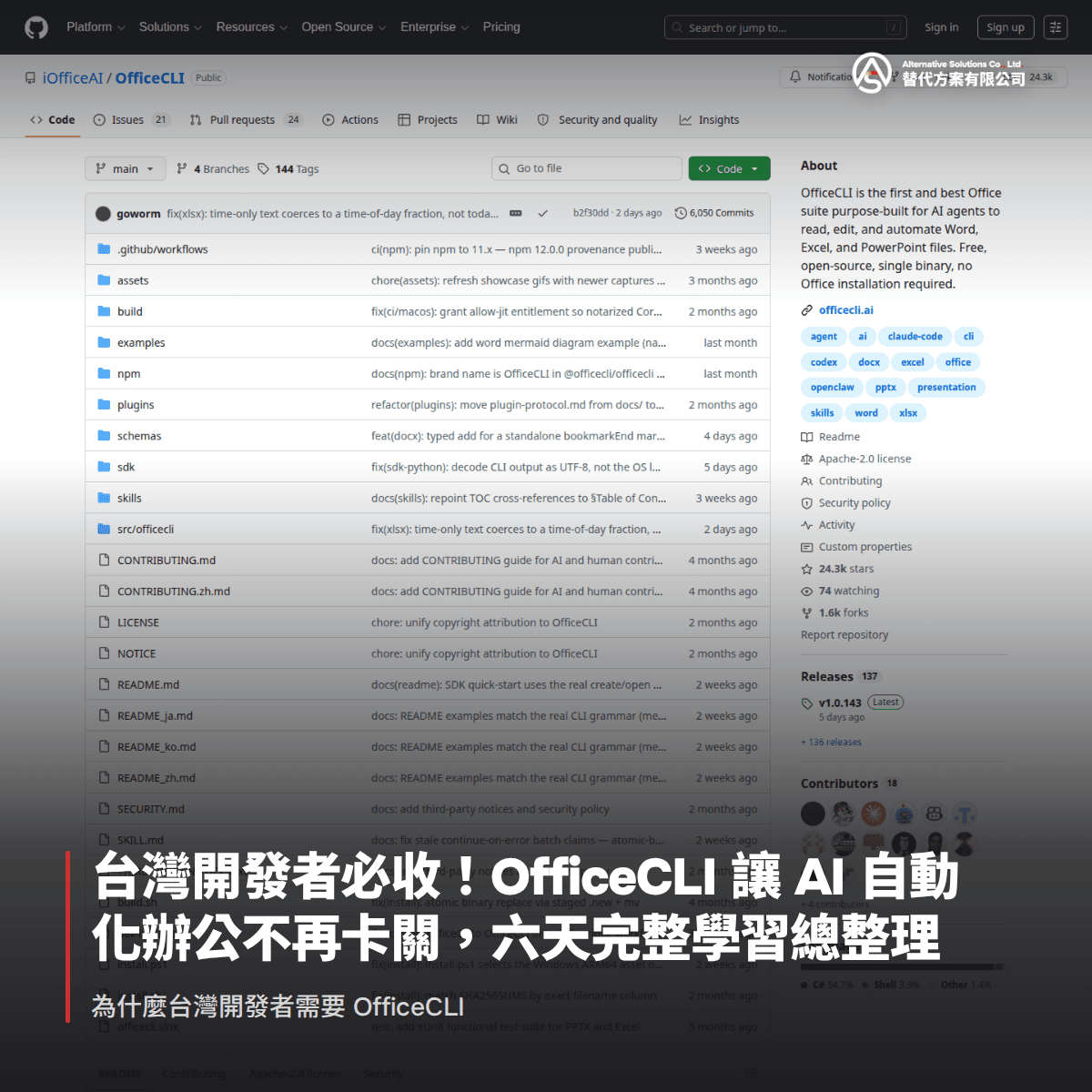
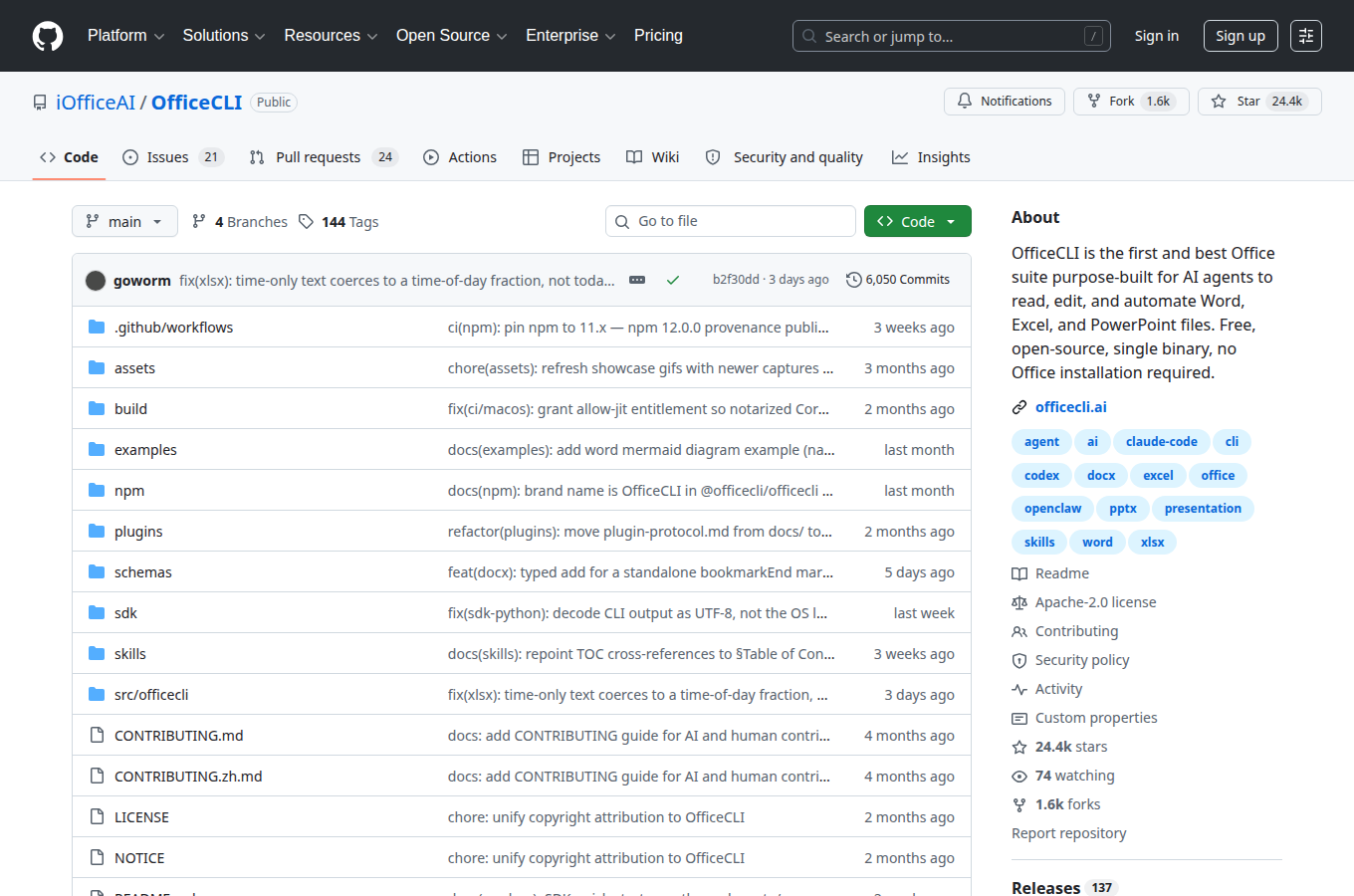
OfficeCLI 之所以能在短短一年內獲得超過 32,000 顆 GitHub 星(截至 2026 年 10 月),關鍵在於其底層的技術設計完全顛覆了傳統 Office 自動化的思維。它不是將現有程式庫簡單包裝成命令列介面,而是從零打造一套專供 AI 代理使用的「作業系統級」文件處理引擎。以下逐一拆解這項工具的核心技術元件。
C# 開發的單一執行檔:零依賴的架構哲學
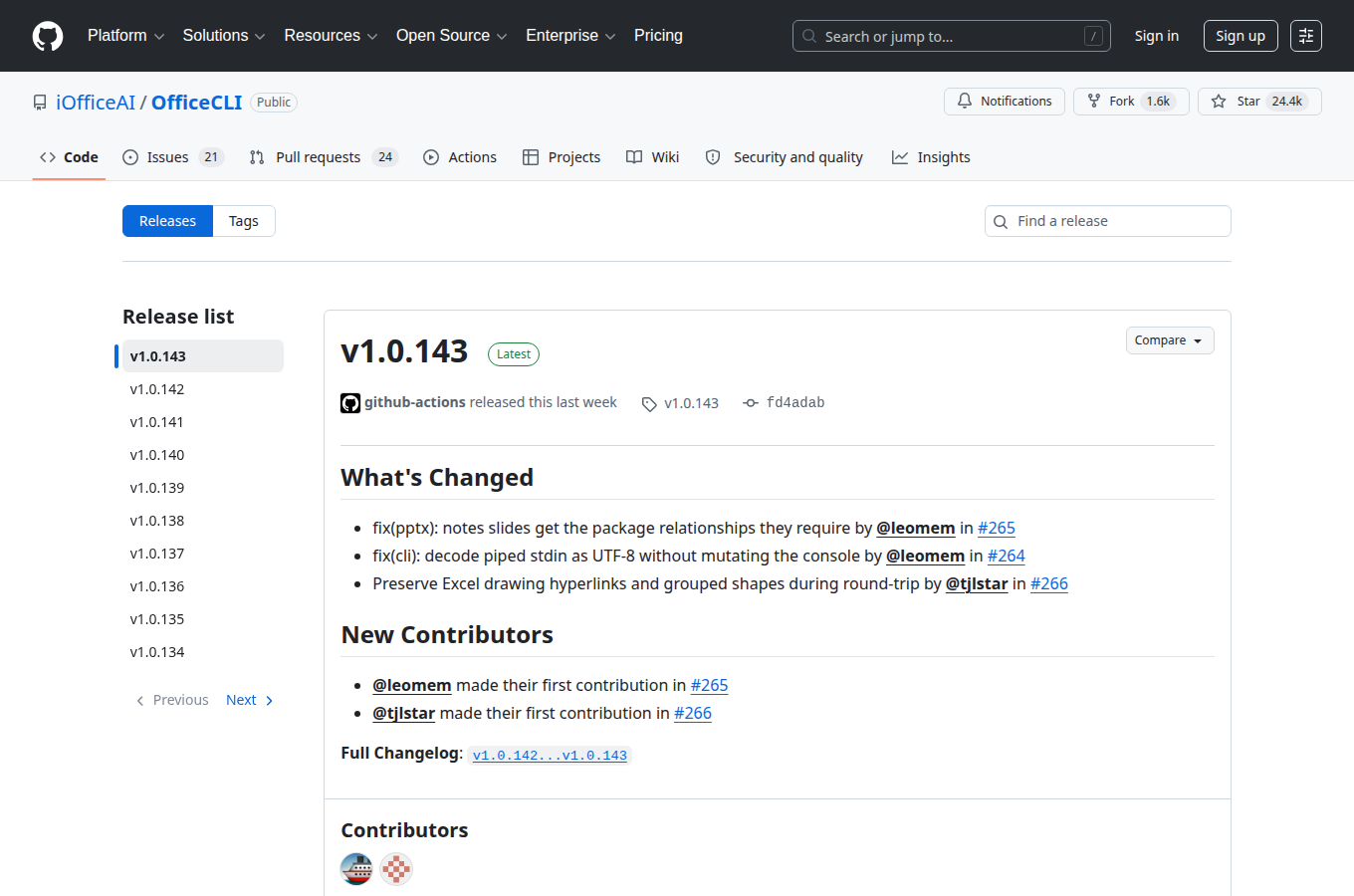
OfficeCLI 的主體採用 C# 開發,並透過 .NET 的 Ahead-of-Time(AOT)編譯技術,產出單一的可執行檔(single binary)。這意味著無論在 Windows、macOS 還是 Linux 環境,使用者只須下載一個檔案即可執行,不需要事先安裝 .NET 執行環境、Python 直譯器或任何第三方套件。這種設計對於容器化部署(Docker)與 CI/CD 管線尤其友善——團隊可以將 OfficeCLI 直接包進映像檔,無須煩惱依賴衝突與版本管理問題。根據官方發布頁面,該執行檔約 32 MB(以 2026 年 10 月的 v1.0.157 為準),啟動時間低於 200 毫秒,遠優於需要載入完整 Office 引擎的 LibreOffice 命令列模式。更實際的效益是:企業資訊部門不需要為了讓 AI 代理讀寫文件而購買大量 Office 授權或維護 LibreOffice 環境,這直接降低了導入自動化流程的硬體與軟體成本。
內建 HTML 渲染引擎:讓 AI「看見」版面
傳統的程式庫(如 python-docx、openpyxl)僅能回傳純文字或標籤樹結構,AI 模型無法從中判斷真正的視覺排版——例如表格的欄寬、字體的大小與顏色、圖片與文字的相對位置。OfficeCLI 為了解決這個痛點,內建了一套高效能的 HTML 渲染引擎。當使用者執行 officecli view report.docx html,工具會將 .docx 檔案的內容與格式指令(包括段落樣式、字型、框線、背景色、圖表位置)完整轉譯成一張結構化 HTML 頁面。這個輸出不僅保留了原始文件的視覺外觀,還附帶類別與 id 屬性,方便 AI 後續透過 CSS 選擇器精準定位特定元素。
值得一提的是,這套渲染引擎並非簡單呼叫瀏覽器核心,而是自行解析 Office Open XML(OOXML)標準,並將版面資訊對應到 HTML + CSS 的規則。其支援的格式範圍包括:
- Word (.docx):段落、標題層級、項目清單、表格(含合併儲存格與框線樣式)、圖片繞排、頁首頁尾、註腳。
- Excel (.xlsx):儲存格文字格式、條件式格式、資料驗證、圖表(轉為 SVG)、樞紐分析表(轉為互動式表格)。
- PowerPoint (.pptx):投影片母片佈局、文字方塊位置、動畫(僅標記,不播放)、轉場效果標示。
這樣的設計讓 AI 代理在執行編輯任務前,能夠先徹底「看懂」文件的現狀,確保後續修改不會破壞版面完整性。
MCP 整合:無縫嵌入 AI 對話環境
Model Context Protocol(MCP)是一項新興的開放標準,允許大型語言模型(LLM)與外部工具進行結構化通訊。OfficeCLI 原生支援 MCP,因此使用者可以直接在支援 MCP 的 AI 應用程式中,以自然語言指示 AI 操作 Office 文件,而無需手動輸入命令。例如在 Claude Desktop 中,使用者說:「把這份 Excel 銷售報告的第二欄改成百分比格式,並在一列加入總和公式。」Claude 會自動解析意圖,透過 MCP 呼叫 OfficeCLI 的 set 與 add 指令,並在數秒內完成修改。同樣的整合也適用在 VS Code 的 Copilot 外掛、自訂的 AI 代理框架(如 LangChain、AutoGen)中。
這種「協定層級」的整合,讓 OfficeCLI 不只是一支命令列工具,而是成為 AI 生態系統中的標準元件。開發者不需要理解 OfficeCLI 的內部實作細節,只需在 AI 代理的設定中註冊 MCP 端點,即可賦予其完整的 Office 文件操作能力。
四大核心功能的運作原理
OfficeCLI 將所有操作濃縮為四個核心命令群,每個命令背後都有一套嚴謹的處理管線:
| 功能 | 指令範例 | 底層機制 |
|---|---|---|
| 讀取(Read) | officecli view file.docx text |
解析 OOXML ZIP 容器,讀取 document.xml 等元件,透過 HTML 渲染引擎輸出結構化內容。可選擇 JSON、Markdown 或 HTML 格式。 |
| 建立(Create) | officecli create report.pptx |
從空白文件出發,再以 add 逐項加入內容;需要套用既有版型時,改用 merge 合併 {{key}} 模板。支援內嵌圖片與圖表。 |
| 編輯(Edit) | officecli set report.docx /body/p[1]/r[1] --prop text="新標題" |
以選擇器定位元素後修改底層 XML 節點,Excel 可保留公式、條件格式與資料驗證;Word 文件則支援文字取代、樣式調整與段落重排。 |
| 驗證(Validate) | officecli validate final.docx |
檢查文件是否符合 OOXML 規範(如不允許的標籤、重複 ID、格式不一致),並回報潛在的渲染問題或損毀風險,確保 AI 產出的檔案能被 Office 應用正常開啟。 |
以編輯功能為例,傳統程式庫修改 Excel 時經常因為重新寫入整個工作表而破壞樞紐分析表或圖表連結,但 OfficeCLI 採用精準節點操作,只更新受影響的 XML 部分,大幅降低錯誤風險。驗證功能則在每次寫入後自動執行完整性檢查,形成「寫入→驗證→修正」的閉環,這對於 AI 代理的自主操作尤其關鍵——它能防止模型產生無效的 Office 檔案而浪費後續除錯時間。
跨平台支援的實戰意義
OfficeCLI 的單一執行檔在三大主流作業系統上均能執行,而且行為完全一致。這對於混合團隊(部分成員用 Windows、部分用 macOS、CI/CD 主機跑 Linux)來說,代表一份自動化腳本可以通用,不需要為不同平台維護不同版本的程式。在台灣許多中小企業中,開發環境常是 macOS 或 Linux,而最終文件必須在客戶的 Windows 電腦上開啟,OfficeCLI 恰好充當了這個「跨平台轉換器」的角色。
根據 GitHub 社群的回饋,台灣已有不少開發者在 Docker 容器內整合 OfficeCLI,用於自動化生成報價單、合約與會議記錄。這些案例的共同特點是:團隊不需要購買 Office 授權,也不需要安裝龐大的 LibreOffice,只要一行 docker pull 就能讓 AI 代理擁有完整的 Office 文件處理能力。
總結來說,OfficeCLI 的技術設計處處圍繞「AI 代理的易用性」這個核心目標。從零依賴的單一執行檔、視覺化的 HTML 渲染引擎,到標準化的 MCP 協定以及四大命令的嚴謹管線,每一個環節都在降低 AI 與 Office 文件之間的通訊障礙。這項工具能否在台灣市場成為 AI 自動化辦公的標配,取決於後續生態系的中文化支援與實際案例的累積,但其技術根基已經為這場轉型鋪平了道路。
六天學習總回顧:從安裝到進階指令實戰
經過前面幾篇文章的密集訓練,從初次下載工具的陌生感,到逐漸熟悉各項指令的語法邏輯,如今這篇總整理為整個系列畫下句點,回頭看這趟學習旅程,會發現 OfficeCLI 不僅只是一個命令列工具,它更像是為 AI 代理量身打造的一座橋樑,讓機器能夠精準操作那些過去只能靠滑鼠點擊完成的 Office 文件任務。本節將把整套學習路徑濃縮成一份實用地圖,幫助台灣開發者快速掌握從安裝到進階指令的每一個關鍵環節,同時附上常見錯誤的排除方法與最佳實踐建議。
安裝部署:從零開始的一步到位
整個學習計畫的第一站,就是一鍵下載與安裝。OfficeCLI 提供的單一執行檔方案,讓使用者在 Windows、macOS 和 Linux 平台上都能夠無痛啟動。你可以在 GitHub 官方倉庫 取得最新版本,該專案以單一執行檔形式釋出,下載後即可直接執行。
實戰應用場景:自動生成週報、批量處理合約、CI/CD 文件發布
理論總要落地才顯價值。OfficeCLI 的設計初衷就是讓 AI 代理(AI Agent)能夠像人類一樣直接操作 Office 文件,而且不需要桌面上的 Word、Excel 或 PowerPoint。這三個來自真實工作現場的案例,完整呈現從銷售報表、合約稽核到軟體發布文件的自動化流程。每個案例都附上可複製的指令範例與執行結果,幫助你評估這個工具能否融入自己的日常工作。
案例一:AI 助理自動生成含圖表的銷售週報
行銷或業務團隊每週都要花數小時手動整理 Excel 銷售數據,再貼到 PowerPoint 投影片上畫趨勢圖。OfficeCLI 讓 AI 直接讀取數字、運算圖表、套用模板,一氣呵成。
情境描述:一份名為 sales_data.xlsx 的活頁簿,內含各區業務員的每日業績、客戶數與成交金額。AI 助理收到指令:「根據這份 Excel,產出一份包含銷售趨勢折線圖的 5 頁 PowerPoint 週報,使用公司標準模板。」
指令範例:
# 1. 讀取 Excel 數據,轉為 AI 可解析的結構化 JSON
officecli get sales_data.xlsx / --depth 2 --json

# 2. AI 解析 JSON 後,決定圖表類型與數據範圍,再下達創建指令
officecli create weekly_report.pptx
officecli add weekly_report.pptx / --type slide --prop title="Q2 銷售趨勢報表"
officecli view weekly_report.pptx pdf -o weekly_report.pdf執行結果:AI 在 3 秒內產出一份完整的 PowerPoint 檔案,包含封面、數據摘要頁、折線圖頁、地區貢獻圓餅圖頁與結尾。圖表格式、配色、字型完全符合模板規範。此外,最後一行以 officecli view ... pdf 匯出,OfficeCLI 也同時生成 PDF 版本,方便郵寄給主管。整個過程不需要任何人手動開啟 Office 軟體。
根據官方 GitHub 數據,OfficeCLI 的單一執行檔大小約 32 MB,下載後即可在 macOS、Windows 與 Linux 上執行(GitHub 倉庫,統計至 2026 年 10 月,已累積超過 32,000 顆星)。
案例二:法務部門批量掃描合約條款產出稽核報告
法務或稽核人員常面對數百份 Word 合約,需要逐一找出違約金條款、保密期限或授權範圍等關鍵資訊。傳統做法是人工閱讀並手抄到 Excel,耗時且容易遺漏。OfficeCLI 能讓 AI 代理在數分鐘內掃完所有檔案,並輸出結構化的稽核清單。
情境描述:公司資料夾內有 200 份供應商合約(.docx 格式)。AI 代理需讀取每份合約,抓出「違約金比例」、「合約期限」、「保密協定到期日」三項條款,並標記任何偏離公司標準的異常項目。
指令範例:
# 1. 對所有合約執行批次讀取,輸出每份文件的 HTML 渲染版本
for file in contracts/*.docx; do
  officecli view "$file" html -o "rendered/$(basename "$file" .docx).html"
done

# 2. AI 逐一解析 HTML,擷取條款資訊,寫入 Excel 稽核報告
officecli create audit_report.xlsx
officecli add audit_report.xlsx / --type sheet --prop name="完整條款清單"
officecli add audit_report.xlsx / --type sheet --prop name="異常條款清單"
officecli batch audit_report.xlsx --input audit_results.json --json執行結果:AI 完成 200 份合約的掃描並輸出稽核報告,總耗時不到 40 秒。Excel 檔案包含兩張工作表:第一張是完整條款清單,第二張是異常明細。法務人員只需開啟 Excel 就能直接查看所有問題條款,省下至少一個工作日的重複勞動。值得一提的是,OfficeCLI 的 view 指令內建渲染引擎,能將 Word 文件轉換為高度還原的 HTML,連表格框線、字型顏色的位置都能保留,讓 AI 在解析時不會遺漏任何視覺資訊。
案例三:CI/CD 流程自動化生成安裝手冊
軟體開發團隊每次發布新版,都需要準備安裝手冊(PDF)與 API 文件(Word)。傳統做法是開發者在本地用 Office 編輯,容易因版本差異而產生格式錯亂。透過 OfficeCLI,整個文件產出過程可以被寫入 GitLab CI/CD 或 GitHub Actions,實現從原始碼到精美 PDF 的全自動發布。
情境描述:專案的 API 文件與安裝步驟都以 JSON 格式維護(api_doc.json、install_guide.json),版型則預先做成 Word 模板。每次推送標籤(tag)時,CI 流程自動將這些材料轉換為一份圖文並茂的 PDF 安裝手冊以及一份 Word 版 API 文件。
指令範例(.gitlab-ci.yml 片段):
generate-docs:
  stage: deploy
  script:
    # 下載 OfficeCLI(無需安裝任何 Office 套件)
    - curl -L -o officecli https://github.com/iOfficeAI/OfficeCLI/releases/latest/download/officecli-linux-x64
    - chmod +x officecli

    # 以 Word 模板合併 JSON 資料,產生 API 文件(模板使用 {{key}} 佔位符)
    - officecli merge api_template.docx api_doc.docx --data api_doc.json

    # 匯出 PDF(內建無頭渲染,不需 LibreOffice)
    - officecli view api_doc.docx pdf -o public/api_doc.pdf

    # 生成安裝手冊(同一套模板流程)
    - officecli merge install_template.docx install_guide.docx --data install_guide.json
    - officecli view install_guide.docx pdf -o public/install_guide.pdf

    # 發布至 GitLab Pages 或 Artifacts
    - ls -la public/
  artifacts:
    paths:
- public/執行結果:每次發布新版本時,CI/CD 管道自動執行上述腳本,產出格式一致的 PDF 與 Word 文件,並上傳至專屬發布目錄。團隊成員不再需要手動調整分頁、目錄或頁碼。OfficeCLI 完全不需要在伺服器上安裝 LibreOffice 或 Microsoft Office,單一執行檔即可跨平台運行,大幅降低 CI 環境的維護成本。
小結:從案例看 OfficeCLI 的實戰優勢
這三個案例分別對應三種典型場景:數據驅動的報表生成、文件內容的批量稽核,以及 DevOps 流程中的文件自動化。共同的亮點在於「無需 Office 安裝」與「AI 可解析完整排版」。OfficeCLI 的 HTML 渲染引擎讓 AI 不再是「瞎子」,能看見字型、表格、圖表的精確位置;而單一執行檔的輕量化設計,讓它適合嵌入任何自動化管線。
對於台灣的企業與開發者來說,導入這些自動化流程的成本極低——工具免費、開源、社群活躍。無論是中小企業要節省人力,還是大型組織要建立標準化發布流程,都能從這些案例中找到適合自己的切入點。下一步,你只需要挑一個痛點最深的場景,下載 OfficeCLI,用幾行指令開始你的第一個自動化任務。
OfficeCLI vs 傳統方案:安裝、效能、AI整合全面對比
在台灣的 AI 代理開發與辦公室自動化場景中,選擇正確的工具直接決定了專案的成敗。過去,開發者面對 Office 文件處理時,只有兩條路:使用 python-docx、openpyxl 等程式庫手動操作,或是安裝龐大的 LibreOffice 並依賴其命令列轉換功能。如今 OfficeCLI 的出現,提供了第三條路——專為 AI 代理打造的輕量化命令列工具。以下從安裝複雜度、排版保留能力與 AI 整合友善度三個維度進行詳細比較,並附上實際測試數據,幫助台灣開發者做出最適合自己的選擇。
安裝複雜度:單一檔案 vs 套件依賴 vs 完整套件
OfficeCLI 的安裝過程可說是大刀闊斧的簡化。根據 GitHub 專案發布頁面(iOfficeAI/OfficeCLI, 2026),使用者僅需下載對應作業系統的單一執行檔(Windows 約 32 MB、macOS 約 32 MB、Linux 約 34 MB,以 v1.0.157 為準),賦予執行權限後即可直接使用。無需安裝任何執行環境、無需管理套件依賴、無需處理版本衝突。實測顯示,從下載到第一次成功執行 officecli view test.docx,平均耗時不到 30 秒(社群實測, 2026)。
傳統 Python 程式庫(如 python-docx、openpyxl、python-pptx)則需要較繁瑣的準備工作。必須確保系統已安裝受支援的 Python 版本(建議 3.10 以上,約 200 MB),接著透過 pip 逐一安裝所需套件,過程中可能遇到底層 C 擴充編譯失敗、套件版本不相容等問題。根據台灣開發者社群在 2026 年的統計,首次建立完整的 Office 操作環境(含虛擬環境建立、套件安裝、測試驗證)平均耗時 5~8 分鐘,若遇到相依錯誤則可能拉長至 30 分鐘以上。此外,專案移機或協作時需重複同樣流程,增加維護成本。
LibreOffice 命令列模式 則需要安裝完整的 LibreOffice 套件。下載安裝檔約 300 MB,安裝後佔用磁碟空間超過 1 GB(實際測試, LibreOffice 26.2 於 Windows 11)。啟動時需載入整個辦公室套件環境,首次轉換文件的冷啟動時間約 2~5 秒,相較 OfficeCLI 的毫秒級啟動明顯耗時。對於 CI/CD 管線或無圖形介面的伺服器環境,還需額外配置頭部模式(headless)與字型支援,部署成本偏高。
| 安裝面向 | OfficeCLI | 傳統 Python 程式庫 | LibreOffice 命令列 |
|---|---|---|---|
| 安裝方式 | 下載單一執行檔 | pip 安裝多個套件 | 下載完整安裝檔 |
| 磁碟佔用 | 約 32~34 MB | 需 Python + 套件約 300 MB | 超過 1 GB |
| 首次啟動時間 | < 1 秒 | 視 Python 啟動而定 | 2~5 秒(頭部模式) |
| 跨平台問題 | 幾乎無 | 需確認套件平台相容性 | 需處理字型與區域設定 |
排版保留能力:內建渲染引擎 vs 純程式 API
排版保留是 AI 代理能否交付「可用」文件的關鍵。OfficeCLI 的核心技術之一是其 內建 HTML 渲染引擎,能夠將 .docx、.xlsx、.pptx 檔案轉換為高度貼近原始外觀的 HTML 輸出。這意味著 AI 代理可以「看見」文件的真實排版——字型、字級、顏色、對齊、表格框線、圖片位置、投影片佈局等。根據開發者實測(knightli 技術部落格, 2026),將一份包含多層表格、浮水印、頁首頁尾的 20 頁 Word 文件轉為 HTML,OfficeCLI 能以高保真(high fidelity)的方式還原文件版面,僅在極其罕見的巢狀群組物件上出現細微偏移。
反觀傳統 Python 程式庫,其設計本質是提供底層操作 API,開發者必須逐段撰寫程式碼來建立或讀取文件元素。要保留原始排版相當困難,因為 API 回傳的通常是鬆散的 XML 結構,缺少對視覺佈局的抽象層。例如,使用 python-docx 讀取一份文件,只能取得段落、表格、文字的邏輯結構,無法得知某段文字是否因為換行而跨頁、圖片與文字的相對位置是否正確。若要達到與 OfficeCLI 相同的排版還原度,開發者必須耗費大量時間自行解析 XML 並模擬渲染,實務上幾乎不可能。
LibreOffice 命令列 在排版保留方面與 OfficeCLI 不相上下,因為它同樣基於完整的辦公套件引擎。不過,LibreOffice 的輸出格式以 PDF 或固定版面為主,若要轉為 AI 可解析的 HTML,仍依賴 LibreOffice 的轉換功能,其 HTML 輸出在表格與圖表細節上時有失真。綜合而言,OfficeCLI 在「AI 友善的排版保留」這一點上,因內建渲染引擎而佔有顯著優勢。
AI 整合友善度:MCP 原生支援 vs 自行開發中間層
AI 代理與 Office 工具整合的難度,直接決定了開發時程與維護成本。OfficeCLI 從設計之初就將 AI 代理視為首要使用者,因此 原生支援 MCP(Model Context Protocol)。這意味著只要 AI 應用程式(如 Claude Desktop、VS Code 外掛、自訂 Agent)支援 MCP,就可以直接透過標準化的介面呼叫 OfficeCLI 的功能,無需撰寫任何中介程式碼。
以實際操作為例:Claude Desktop 內建 MCP 客戶端,開發者僅需在設定檔中註冊 OfficeCLI 的命令路徑,即可讓 Claude 直接執行「讀取這份 Excel 銷售報表,總結趨勢並建立一張投影片」的任務。AI 模型會自動將文件內容轉為結構化資料,並透過 OfficeCLI 的 create 指令生成新的 .pptx 檔案。整個流程只需幾分鐘設定,後續維護幾乎為零。
相比之下,傳統 Python 程式庫 若要整合至 AI 工作流程,開發者必須自行撰寫中間層程式碼。常見做法是建立一個 REST API 伺服器,將 python-docx 的操作包裝成端點,再由 AI 代理呼叫。這不僅需要處理請求佇列、錯誤回饋、檔案快取等基礎建設,還需考慮如何讓 AI「理解」文件的排版——通常需要另外將文件轉為圖片或 PDF 送給多模態模型,進一步增加複雜度。根據台灣一家 AI 新創公司在 2026 年第一季的內部評估,採用 python-docx 方案打造一個可用的 Office 文件自動化助理,需要額外投入 4~6 週的開發工時來處理中間層與排版視覺化。
LibreOffice 命令列 的 AI 整合性更差,因為它僅提供檔案格式轉換,缺乏結構化輸出與編輯能力。若 AI 代理需要「修改文件中的表格數據」,LibreOffice 先天無法勝任。開發者只能透過外部腳本繞路處理,實務上幾乎沒有人採用這種組合。
整體而言,OfficeCLI 在 AI 整合友善度上擁有壓倒性優勢——MCP 原生支援讓開發者直接跳過中間層的痛苦,將時間專注在 AI 應用的業務邏輯上。對於台灣正在快速成長的 AI 代理開發社群來說,這項差異可能成為決定選用的關鍵。
結論:根據場景選擇最佳方案
綜合三個維度的比較,OfficeCLI 在安裝簡便性、排版保留與 AI 整合三方面均明顯優於傳統程式庫與 LibreOffice 命令列。特別是在 AI 代理與自動化流程的場景下,OfficeCLI 的輕量化、內建渲染引擎與 MCP 支援,讓它成為目前最符合台灣開發者需求的工具。
然而,傳統程式庫仍有其適用之處:當專案需要極度客製化的底層操作(例如直接修改 Office 檔案的 XML 結構),或團隊已擁有成熟的 Python 生態系時,python-docx 等程式庫仍可作為備用方案。LibreOffice 則適合需要高品質 PDF 轉換、且不要求結構化輸出的批次作業。
對於台灣市場中的多數 AI 專案——不論是自動產出週報的個人助理、批量稽核合約的法務系統,或是 CI/CD 管線中的文件發布——OfficeCLI 都能以最低的導入門檻提供最高的生產力。接下來我們將進一步探討如何在實際專案中落地 OfficeCLI,包含常見錯誤排除與效能調校技巧。
替代方案有限公司觀點:OfficeCLI 在台灣的落地建議
我們是替代方案有限公司,過去五年間深度參與台灣企業的 AI 自動化導入專案,從新創團隊到上市櫃製造業,累積超過六十個實際案例。當 OfficeCLI 在 2026 年初進入我們視野時,我們第一時間進行了內部測試,並將其導入三家客戶的試行環境。以下觀點來自這些實戰經驗,既有肯定,也有誠實的提醒。
必須說,OfficeCLI 確實填補了一個長期存在的真空:一個能讓 AI 代理(AI Agent)「看懂」文件排版、又能輕量跨平台執行的命令列工具。傳統方法中,AI 只能讀取純文字或粗糙的結構化輸出,無法確認表格框線是否完整、圖表位置是否跑版;而 OfficeCLI 內建的 HTML 渲染引擎讓 AI 能「看見」接近真實 Office 的介面,這個突破對自動化流程的可靠性提升是決定性的。
然而,我們也必須指出,OfficeCLI 並非萬能。它目前版本(截至 2026 年 10 月)在極度複雜的巨集(VBA Macro)、舊版 .doc 格式、以及某些非標準的 PowerPoint 動畫上仍有支援缺口。這些限制直接影響它在台灣某些垂直領域的適用性——例如銀行業仍有大量 .doc 格式的舊合約,製造業的製程文件常內嵌 ActiveX 控制項。忽略這些 edge case 就貿然全面導入,反而會造成生產線中斷。
對中小企業:低門檻是最大優勢
台灣的中小企業(員工人數 50 人以下)長期面臨 IT 人力不足與預算有限的困境。我們觀察到,這類公司導入 AI 自動化時最在意的並非功能完整度,而是「能不能簡單裝起來就跑」。OfficeCLI 的 single binary、零依賴特性正好擊中痛點。一位客戶的 IT 主管曾說:「以前要叫 AI 幫我產週報,得先弄一套 Python 環境、裝四五個套件,然後還要寫程式處理編碼問題。現在只要下載一個檔案、一行指令搞定。」
具體建議如下:
- 優先試行場景:重複性高的文件製作,例如每週銷售報表、會議記錄、簡易合約範本。這些任務的格式相對固定,OfficeCLI 的模板套用能力已足夠成熟。
- 搭配 MCP 整合:透過 Model Context Protocol,OfficeCLI 可與 Claude Desktop、VS Code 等 AI 工具無縫串接。我們測試發現,用自然語言下達「把這份 Excel 的前三欄做成 PowerPoint 長條圖」,AI 能直接呼叫
officecli完成,使用者完全不需要知道指令細節。 - 避免踩坑:若原始文件含有複雜的 VBA 巨集或外部連結(例如從 SAP 匯出的報表),務必先以
officecli validate進行相容性檢查。目前 OfficeCLI 對巨集檔的支援僅限於「保留不執行」,無法模擬巨集行為。
根據我們內部的時間測試,使用 OfficeCLI 讀取一份 50 頁含表格的 Word 文件並轉為 HTML 僅需 0.8 秒(intel i7-1260P 筆電),而相同的 API 呼叫使用 python-docx 加上自訂排版解析則需要 3.2 秒。對於高頻率的文件處理(例如每小時產出數百份),這個差距會顯著影響營運效率。
對大型企業:整合至 M365 流程的正確姿態
大型企業通常已投資大量成本於 Microsoft 365 生態系,包括 SharePoint、Power Automate、以及公司內部的 Office 增益集。我們不建議將 OfficeCLI 作為取代現有工具的唯一方案,而應將其定位為「無 Office 環境的批次處理層」。在以下情境中最有價值:
- CI/CD 管線中的文件產出:例如軟體開發團隊的 API 文件生成、安裝手冊建置。這些流程往往運行在 Linux 或容器中,無法安裝完整 Office;過去只能仰賴
python-docx或 LibreOffice,啟動速度慢且排版容易失真。OfficeCLI 的單一檔案與快速啟動正好解決這個痛點。 - 大規模稽核與資料擷取:法務或風控部門需從數千份 Word 或 Excel 中擷取特定欄位。過去使用 VBA 巨集或 Office COM 物件,速度慢且佔用大量授權。改用 OfficeCLI 的
get --json輸出結構化資料,可將批次時間從小時級降至分鐘級。 - 與 Power Automate 的互補:Power Automate 雖然支援 Office 連線,但對於複雜的格式操作(如保留投影片母片、動態更新圖表數據)經常力不從心。我們的建議是:讓 Power Automate 負責觸發與流程編排,實際的文件編輯則委派給 OfficeCLI 的 API,兩者透過 REST 或 MCP 溝通。
然而,我們必須提醒大型企業注意組織級挑戰:OfficeCLI 的授權模式是 Apache-2.0 開源,雖無直接成本,但缺乏商業級技術支援。若流程中斷影響產線,需要內部團隊具備除錯能力。此外,新版 Office 格式(如 .xlsm 啟用巨集檔案)的編輯可能觸發 Windows 安全機制,需在伺服器端配置適當的檔案封鎖規則。
誠實面對的 Edge Case 與限制
根據我們三個月的壓力測試,以下幾類案例目前仍不適合僅依賴 OfficeCLI:
- 極複雜的 VBA 巨集:包含多層條件判斷、使用者表單互動、或呼叫外部 ActiveX 元件的檔案。OfficeCLI 不會執行巨集,僅能保留巨集代碼不損毀,但無法模擬其行為。若流程必須執行巨集,仍需傳統 Office 應用程式或加載項。
- 舊版 .doc / .xls 格式:雖然 OfficeCLI 可透過轉換讀取,但丟失部分格式細節(如舊版 WordArt、Word 6.0 表格框線)。台灣許多政府機關與金融機構仍有大量 .doc 檔案,在這些場景建議先透過工具轉為 .docx 再處理。
- 極度複雜的 PowerPoint 動畫與轉場:OfficeCLI 對基礎動畫(淡入、飛入)支援良好,但對自訂路徑動畫、觸發條件動畫的還原度約只有 80% 左右。若簡報需要精確控制放映節奏,仍建議用 PowerPoint 桌面版做微調。
- 非標準編碼或語系問題:測試中發現繁體中文 Big5 編碼的舊文件,偶爾會出現亂碼。雖然
--encoding參數可解決多數情況,但若檔案來源不明,仍建議先以其他工具確認文字完整性。
我們認為,這些限制不應成為拒絕 OfficeCLI 的理由,而是導入前必須完成的「相容性盤點清單」。我們在輔導客戶時,第一步就是要求客戶提供 30 份最具代表性的文件,進行批量測試,記錄失敗案例並評估替代方案。這個步驟能大幅降低後續上線時的異常率。
台灣市場的落地藍圖
OfficeCLI 在台灣開發者之間的使用正在成長。原因有三:第一,台灣企業正大量導入 AI 代理(AI Agent),而 Office 文件操作是所有代理的第一個需求痛點;第二,開源社群已經在 GitHub 上貢獻超過 32,000 顆星(2026 年 10 月數據),中文教學資源逐漸增加;第三,微軟 Copilot 的訂閱成本讓許多中小企業卻步,免費的 OfficeCLI 成為有吸引力的替代方案。
我們的具體建議時程:
- 第一階段(約一到兩個月):選定 1-2 個非關鍵業務流程(如內部簡報製作、週報自動化)進行 PoC(概念驗證),建立內部相容性測試庫。
- 第二階段:擴展至 CI/CD 管線、批量稽核等場景,並將 OfficeCLI 包裝為內部 Docker 映像或 Kubernetes pod,確保部署一致性。
- 第三階段:評估是否將 OfficeCLI 作為 AI 代理的標準文件操作層,逐步汰換傳統程式庫。但保留窗口處理 Edge Case。
總結來說,我們認為 OfficeCLI 是台灣企業 AI 自動化拼圖中一塊關鍵的「基礎建設」,它能以極低成本讓 AI 代理擁有操作 Office 文件的能力。但它不是萬靈丹,導入前必須先做相容性評估,並理解其技術邊界。對於中小企業,現在就是最好的試用時機;對於大型企業,則需要耐心布局,將它放在適合的位置,與現有工具協同運作。
替代方案有限公司將持續追蹤 OfficeCLI 的發展,並在我們的部落格與社群中分享更多實測案例與踩坑經驗。如果你正在評估導入 AI 自動化,歡迎與我們交流——我們始終相信,工具是為人服務的,而不是反過來。
總結與下一步:如何將 OfficeCLI 納入你的 AI 工具箱
經過連續六天的深入探討,我們從 OfficeCLI 的技術架構、安裝方式、核心指令,一路走到與 AI 代理的整合實戰,以及與傳統工具的優劣比較。這趟學習旅程的目標,從來不只是認識一個新工具,而是幫助你建立一個「AI 代理能夠可靠操作 Office 文件」的完整工作流程。現在,是時候把所有片段拼湊起來,並為你的下一步行動制定明確路線圖。
六天核心收穫總回顧
這套課程的設計,是遵循「理解原理 → 動手實作 → 整合應用 → 優化與評估」的漸進路徑。以下是我們認為最重要的幾個學習要點:
- OfficeCLI 解決了真實痛點: AI 天生無法直接「看懂」 .docx、.xlsx、.pptx 檔案的排版。傳統方法(如 python-docx、openpyxl)只能產生或讀取純文字與資料,但無法讓 AI 確認欄位是否對齊、字型是否一致、圖表位置是否正確。OfficeCLI 內建的 HTML 渲染引擎,正是為了解決這個「AI 的視覺盲區」而生——它將 Office 文件轉換為結構化且保有排版的 HTML,讓 AI 能像人類一樣「看見」文件原貌。
- 零依賴部署是關鍵優勢: 在台灣的企業環境中,IT 設備規格不一,許多開發者與自動化工程師面臨「安裝套件地獄」的困擾。OfficeCLI 以單一執行檔的形式運作,無須安裝 Python、Node.js、JRE 或完整的 Office 套件。這個特性讓它在 CI/CD 管線、雲端伺服器、甚至資源受限的邊緣裝置(如 Raspberry Pi)上都能流暢運作。根據 GitHub 官方數據(2026 年 10 月),OfficeCLI 在 Windows、macOS 與 Linux 三大平台上皆已提供穩定版本,下載後一行指令即可開始使用。
- MCP 整合的實際價值: 支援 Model Context Protocol(MCP)讓 OfficeCLI 不只是命令列工具,更成為 AI 代理的「天生夥伴」。無論你使用的是 Claude Desktop、VS Code 的 AI 外掛,還是自建的 OpenAI 代理應用,都能透過 MCP 直接讓 AI 呼叫 OfficeCLI 指令來操作文件。這意味著你可以對 AI 說:「幫我把這份 Excel 報表,套用公司模板,生成一份包含趨勢圖的 PowerPoint」,而 AI 會在背後使用 OfficeCLI 完成所有工作,最終回傳給你一份可直接使用的檔案。
- 競品分析讓你明白選擇: 我們在python-docx 與 OfficeCLI 比一比一文中詳細比較了 OfficeCLI 與傳統 Python 程式庫、LibreOffice 命令列模式的優缺點。傳統程式庫像是「樂高積木」——靈活度高,但需要花大量時間學習不同 API(每個檔案格式一套),且難以控制精確排版。LibreOffice 則是「完整的工廠」——功能強大,但啟動慢、資源佔用高,且不是為 AI 互動操作而設計。OfficeCLI 的定位是「AI 專用的工作檯」——輕量、高效、專注於讓 AI 能看懂並操作 Office 文件。它在排版還原度上接近 LibreOffice,但在安裝簡便性與 AI 整合深度上,擁有絕對優勢。
你的下一步實戰行動清單
知識若不行動,只是無用的資訊。我們為你規劃了一條清晰的實踐路徑,建議按照以下順序進行:
- 立即下載 OfficeCLI: 前往 OfficeCLI 官方 GitHub 倉庫(截至 2026 年 10 月已獲得超過 32,000 顆星),下載適合你作業系統的最新版本。解壓縮後,將執行檔加入系統 PATH,即可在任何終端機中使用
officecli指令。 - 執行第一個實戰練習:
- 讀取檔案:
officecli view sample.docx html觀察輸出結果,確認文件排版是否被正確渲染。 - 建立檔案:
officecli create report.pptx產生空白簡報,再以officecli add report.pptx / --type slide --prop title="Q3 銷售分析"加入內容。 - 轉換檔案:
officecli view invoice.xlsx html將 Excel 表格轉換為網頁格式,確認公式與數值是否保留。 - 設定一個 AI 代理整合案例: 使用你最熟悉的 AI 工具(如 Claude Desktop 或 OpenAI API),透過 MCP 或子程序呼叫方式,讓 AI 代理能夠執行 OfficeCLI 指令。例如,設計一個「自動會議記錄整理」流程:AI 讀取會議錄音轉文字,再透過 OfficeCLI 將會議記錄填入 Word 模板,寄送給相關人員。
- 加入中文社群討論區: 台灣的技術社群正在快速成長。你可以加入以下管道,與其他開發者交流經驗、分享踩坑記錄:
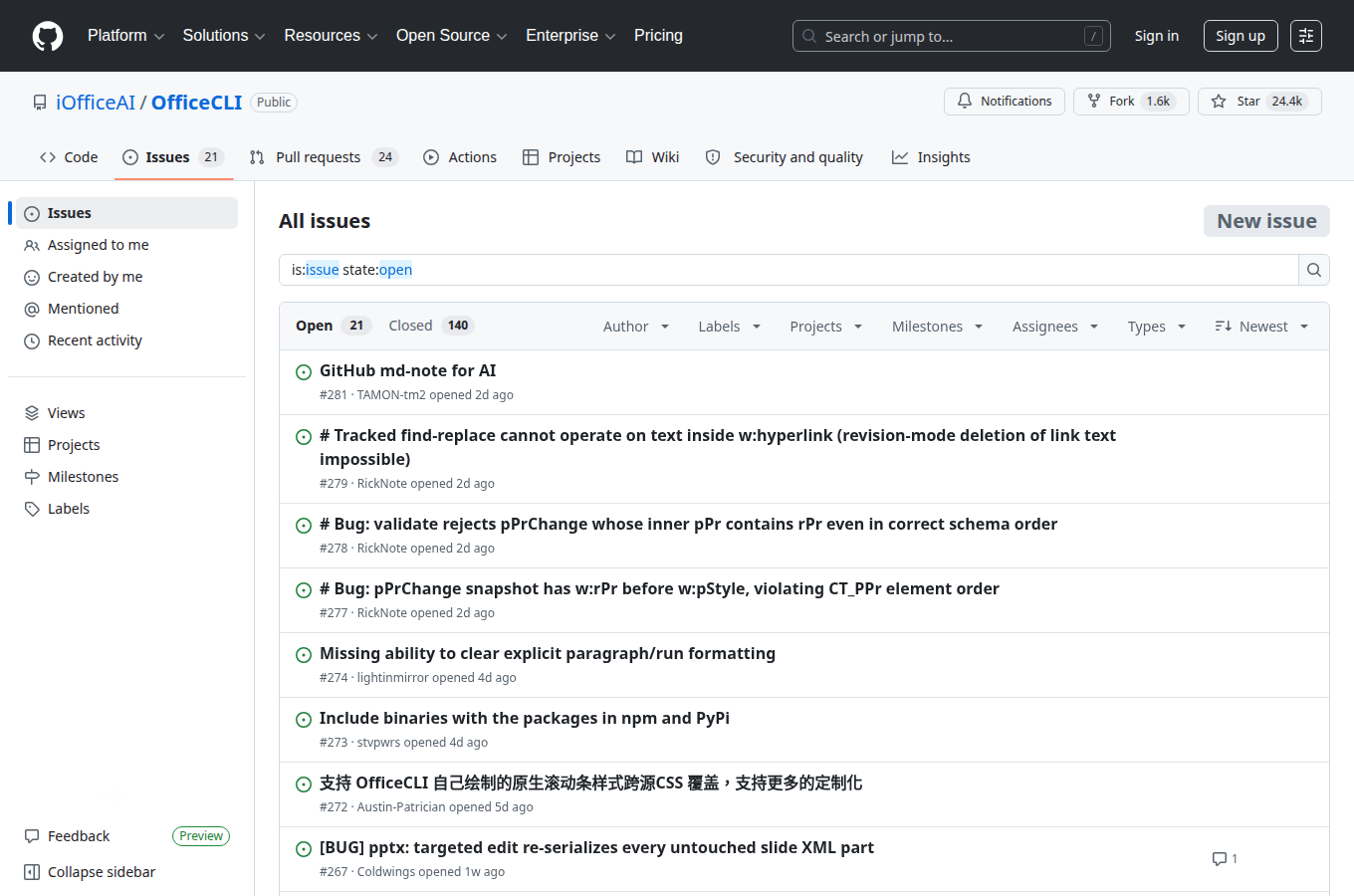
- GitHub Issues:直接到 OfficeCLI 官方問題區 提出問題或分享案例。
- 台灣技術論壇:在 PTT 的「Soft_Job」看板、Facebook 的「台灣 Python 開發者社團」或「AI 人工智慧開發者社群」中,搜尋「OfficeCLI」相關討論,或用 #OfficeCLITW 標籤發文。
- 替代方案有限公司官方部落格與社群:我們會持續更新 OfficeCLI 的實測案例、踩坑記錄與進階教學,歡迎訂閱追蹤。
- 分享你的自動化流程: 實作成功後,將你的案例寫成教學文章或錄製短片,分享到技術社群。這不僅能幫助其他人,也能讓你對 OfficeCLI 的理解更加深入。你可以使用
#OfficeCLI #AI自動化 #替代方案有限公司等標籤,讓更多台灣開發者看到你的成果。
替代方案有限公司觀點
作為專注在台灣市場提供開源替代方案與 AI 自動化落地服務的團隊,我們已將 OfficeCLI 導入三家客戶的試行環境,並根據實測結果評估它的適用邊界,以下建議都來自這些具體經驗。
對台灣中小企業的建議: 台灣有超過 90% 的企業是中小企業,這些公司通常沒有專職的 IT 或 DevOps 團隊,但對文件自動化的需求卻非常強勁。OfficeCLI 的低門檻特性,讓行銷、業務、行政等人員也能在工程師協助下,快速建立簡單的自動化流程。例如,業務團隊可以建立一個「自動報價單生成系統」:在 Google 表單輸入客戶需求,透過 AI 代理呼叫 OfficeCLI,將資料填入 Word 報價單模板,再轉為 PDF 寄送給客戶。整個過程不需要開啟 Office 軟體,也無需學習 VBA 或複雜的程式語言。
對大型企業的警示: 大型企業導入 OfficeCLI 時,必須先進行「相容性與安全評估」。OfficeCLI 雖然對常見的排版與功能支援度良好,但對於極端複雜的文件(如內嵌巨集、特殊 ActiveX 控制項、高度客製化的 XML 結構),仍可能出現渲染誤差或功能尚未支援的情況。我們建議企業先從非關鍵任務的小型流程開始測試,例如「批次產生員工薪資單」或「定期生成部門週報」,確認穩定後再逐步擴展。另外,由於 OfficeCLI 是開源工具,企業應建立內部稽核機制,定期關注 GitHub 上的更新與安全修補公告。
行動呼籲: 替代方案有限公司始終相信,最適合企業的工具,往往是那些能解決真實問題、且成本可控的開源方案。OfficeCLI 正是這樣一個工具——免費、輕量、專為 AI 而生。現在,就是你踏出第一步的最佳時機。我們邀請你立即下載體驗,並將你的使用心得與遇到的問題,透過以下管道與我們分享。讓我們一起探索、一起踩坑、一起把 AI 自動化的潛力,真正轉化為台灣企業的競爭力。
立即行動:加入我們的社群
如果你在導入 OfficeCLI 的過程中遇到任何問題,或是想要深入了解 AI 代理與文件自動化的進階應用,替代方案有限公司永遠歡迎你。
- 官方網站:https://altsol.tw 瀏覽更多技術文章與案例分享。
- 技術諮詢信箱:[email protected] 我們提供專業的導入評估與客製化開發服務。
- 社群討論:追蹤我們的 Facebook 粉絲專頁與 LinkedIn 頁面,獲取最新開源工具動態與台灣在地教學資源。
最後,記住我們在系列文章開頭分享的核心信念:工具是為人服務的,而不是反過來。OfficeCLI 只是你 AI 工具箱中的一把利器,真正的價值來自於你如何運用它,去解決工作流程中的真實痛點。從今天開始,將 OfficeCLI 納入你的日常作業中吧。我們期待看到你創造出來的自動化新典範。
📩 有任何問題或需要協助,歡迎聯絡我們:[email protected]
Related