AI 也能看見排版!OfficeCLI 內建 HTML 渲染引擎,讓 Word、Excel、PPT 格式完美還原
目錄
共 37 個章節
為什麼 AI 處理 Office 排版總是走樣?傳統方法的三大缺陷
在當前的 AI 代理(AI Agent)開發熱潮中,一個屢見不鮮的困擾是:AI 明明能寫出邏輯清晰的報告,卻總是將 Word 文件的排版搞得一團亂。表格跑位、字型消失、圖片錯置,這些問題不僅降低了最終產出的品質,更讓原本應提升效率的自動化流程,反而需要人類花費大量時間手動校正。造成這種「AI 寫稿能力滿分,排版能力零分」窘境的核心原因,並非 AI 模型不夠聰明,而是傳統的 Office 處理工具,從根本上就無法滿足 AI 代理的操作需求。本章將深入剖析傳統方法的三大關鍵缺陷,並說明這些限制如何催生了專為 AI 設計的新一代工具——OfficeCLI。
缺陷一:傳統程式庫的「文字至上」盲點
過去,開發者若要讓程式自動化處理 Office 文件,最常使用的是各類開源程式庫,例如操作 Word 的 python-docx、python-pptx 與 openpyxl。這些程式庫為每一種 Office 格式提供了相對應的 API,讓開發者能透過撰寫程式碼來建立段落、插入表格、設定字型大小等。然而,這些程式庫存在一個根本性的設計缺陷:它們是「文字與結構導向」的,而非「視覺與排版導向」的。
當 AI 代理使用 python-docx 讀取一份 Word 文件時,它取得的是一串 XML 結構描述,其中定義了段落、樣式、文字內容互相隸屬的樹狀關係。AI 很難直接從這些冰冷的 XML 標籤中「理解」整份文件在頁面渲染後的樣貌。例如,一個簡單的表格,在 python-docx 的讀取結果中,可能只呈現為儲存格內容的純文字列表,AI 無法得知這個表格在文件中究竟佔據了幾欄幾列,邊框為何種樣式,或者儲存格內是否插入了圖片。更嚴重的問題是,當 AI 需要修改文件中的某個元素時,它完全無法預見這個修改會如何影響周圍區塊的排版。這就是為何 AI 經常出現「將文字插入表格後,表格整個位移到下一頁」或「調整字型後,原本正確的段落換行全部亂掉」的狀況。
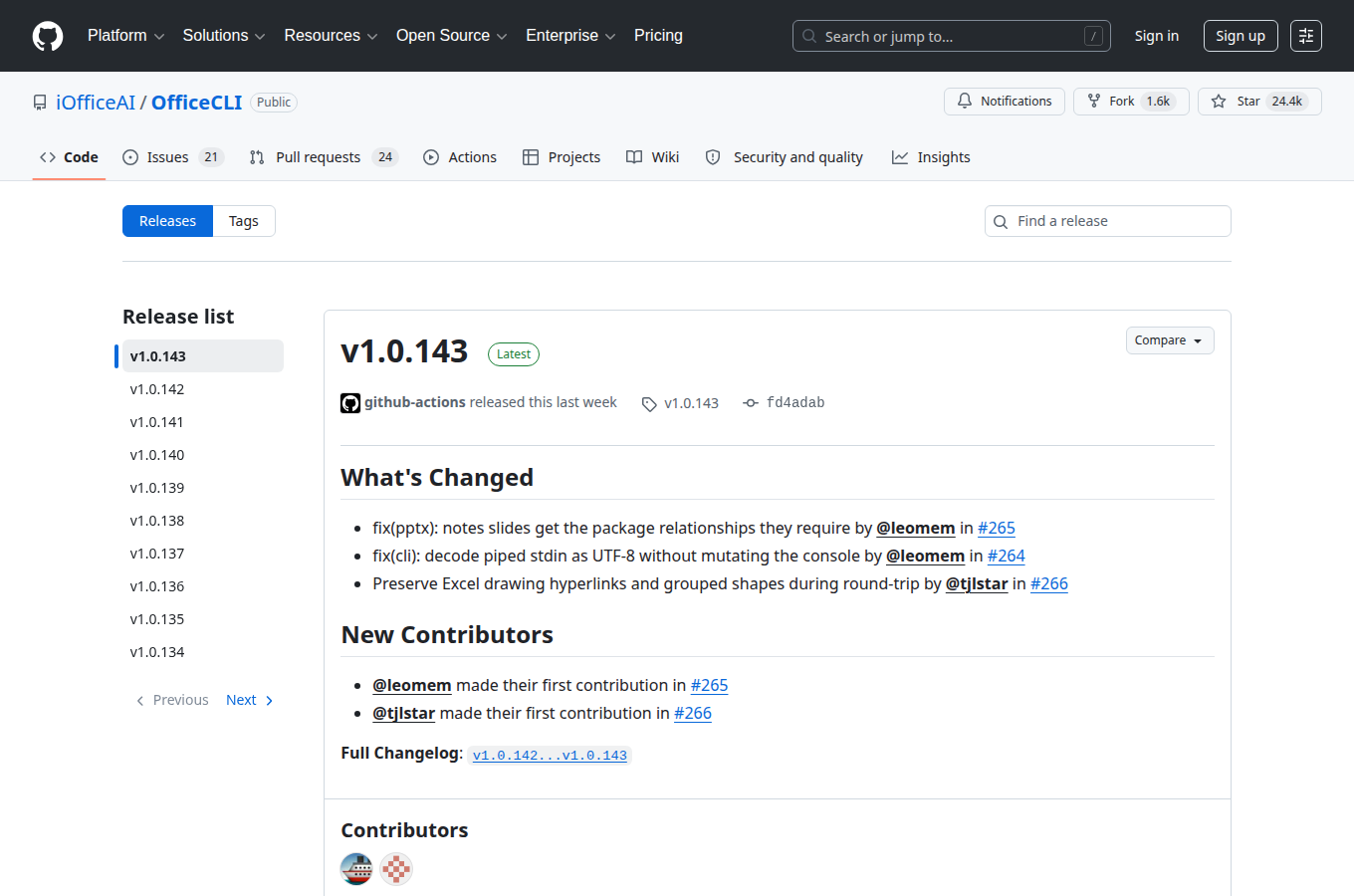
根據 GitHub 上 iOfficeAI/OfficeCLI 專案(2026年數據)的相關討論,傳統程式庫的「排版不可見」問題,是導致 AI 代理在辦公室自動化領域落地困難的首要原因。開發者必須耗費大量心力撰寫除錯邏輯,來應對各種排版跑位的邊際案例,這使得原本應簡單的「生成一份會議紀錄」任務,變得極度複雜且不可靠。OfficeCLI 的核心開發團隊正是在意識到這一根本痛點後,才選擇內建一套完整的 HTML 渲染引擎,讓 AI 能夠直接「看見」文件的真實排版,如同人類開啟 Word 軟體一般。
缺陷二:笨重緩慢的 LibreOffice 命令列
當開發者意識到傳統程式庫在「視覺化」方面的侷限時,部分團隊會轉向尋求更完整的 Office 解決方案——LibreOffice 的命令列模式。LibreOffice 本身是一套成熟的辦公室套件,其命令列能透過 UNIX 環境呼叫,執行諸如文件轉檔、批次列印或特定格式匯出等操作。從排版處理能力來看,LibreOffice 確實遠勝於傳統程式庫,因為它運用了完整的文書排版引擎,能高度還原原始文件的版面。
然而,LibreOffice 命令列模式在 AI 代理的應用場景中,暴露了巨大的效能與架構問題。,啟動速度極慢。每次呼叫 LibreOffice 命令列,都需要先完整載入整個辦公室套件的執行環境,這個過程在一般伺服器上可能需要 2 到 5 秒。對於需要處理數十份文件的 AI 代理來說,這將累積成驚人的等待時間,完全無法滿足即時回應的需求。,資源佔用過高。LibreOffice 原本是為桌面環境設計的應用程式,其記憶體消耗與 CPU 負擔都極為龐大,這在資源有限的雲端容器或輕量級虛擬機環境中,會嚴重影響整體服務的穩定性與成本效益。
更根本的障礙在於,LibreOffice 命令列並非為「AI 互動」而生。它的指令集主要是針對「檔案轉換」(例如將 .docx 轉成 PDF)或「巨集執行」等高層次任務設計,缺乏細粒度控制文件內個別元素的能力。舉例來說,AI 代理無法透過一行 LibreOffice 指令去「讀取特定 Excel 活頁簿中第二個工作表的名稱」或「替換 PowerPoint 投影片中的特定圖片」。若要達成這類任務,開發者必須自行撰寫複雜的巨集或腳本,使得開發與維護成本急遽上升。這也是為何在台灣技術部落格 Mr. Slash(2026 年)的評測中,多數觀點認為 LibreOffice 命令列僅適用於批次轉換這類單純的任務,而無法勝任「AI 驅動的動態文件編輯」工作。
缺陷三:AI 與傳統 API 的「語意鴻溝」
除了以上的技術瓶頸之外,AI 代理與傳統 Office 處理工具之間還存在一道更難以跨越的鴻溝:語意層級的巨大差異。AI 模型,尤其是大型語言模型(LLM),是以「自然語言」來理解世界並產生回應。當使用者對 AI 下達指令:「幫我把這份報告的字型從新細明體改成微軟正黑體,然後將所有標題置中對齊」,AI 能夠輕鬆理解這句話的語意。然而,要將這個語意轉換成傳統 API 的程式指令,卻是一項極其複雜的工作。
python-docx 等程式庫的 API 是「結構化」且「細碎」的。開發者必須明確指定:「先遍歷文件中的所有段落,然後透過 style.font.name 屬性設定字型,再對每個標題段落設定 paragraph.alignment 為 WD_ALIGN_PARAGRAPH.CENTER」。對於 AI 來說,要準確生成這一系列參數正確的程式碼,並處理好各種例外狀況(例如段落內存在不同字型、標題樣式未定義等),需要極強大的程式碼生成與推理能力。即使 AI 成功生成了程式碼,也無法保證執行後的排版結果符合預期,因為 API 層的修改與最終渲染結果之間,存在非線性的、複雜的對應關係。
OfficeCLI 的出現,正是為了填補這個「語意鴻溝」。它將傳統上百行的 API 呼叫邏輯,濃縮為一條簡潔的、語意化的命令。例如,officecli apply-theme mydocument.docx --font "微軟正黑體" --align-title center 這樣的指令,直觀地對應了使用者的自然語言需求。更重要的是,OfficeCLI 內建的 HTML 渲染引擎,讓 AI 在執行任何修改操作前,可以先取得一份「排版預覽」,確認修改後的結果是否正確。這種「先預覽、後執行」的互動模式,大幅提升了 AI 代理處理 Office 文件的準確性與可靠度,徹底打破了傳統 API 只能「盲操作」的限制。根據 iOfficeAI 官方倉庫的文件(2026年),OfficeCLI 的設計哲學就是將 Office 操作轉化為 AI 易於理解、精確控制的「工程介面」。
替代方案有限公司觀點:台灣市場的務實抉擇
在台灣的科技應用生態中,我們長期觀察到一個現象:許多優秀的自動化解決方案,往往在技術層面看似完美,卻始終無法真正落地,原因往往出在對本土工作流程細節的忽視。Office 文件在台灣的商業環境中佔有無可撼動的地位,從銀行的對帳單、電子發票,到學校的學生成績單、政府標案的投標文件,無一不是以 Word、Excel、PowerPoint 為載體。當 AI 代理無法處理這些文件的「精確排版」時,它對台灣企業的實用價值就會大打折扣。
替代方案有限公司認為,傳統方法的三大缺陷,絕非單純的技術問題,而是反映了工具設計哲學的根本差異。python-docx 等程式庫是為「開發者」設計的,他們願意花時間學習複雜的 API,並接受非視覺化的工作模式;LibreOffice 則是為「文書處理人員」設計的,強調功能完整但忽略操作效率。然而,AI 代理需要的是一個能同時滿足「輕量化部署」、「即時互動」與「排版可視化」三項需求的橋樑。
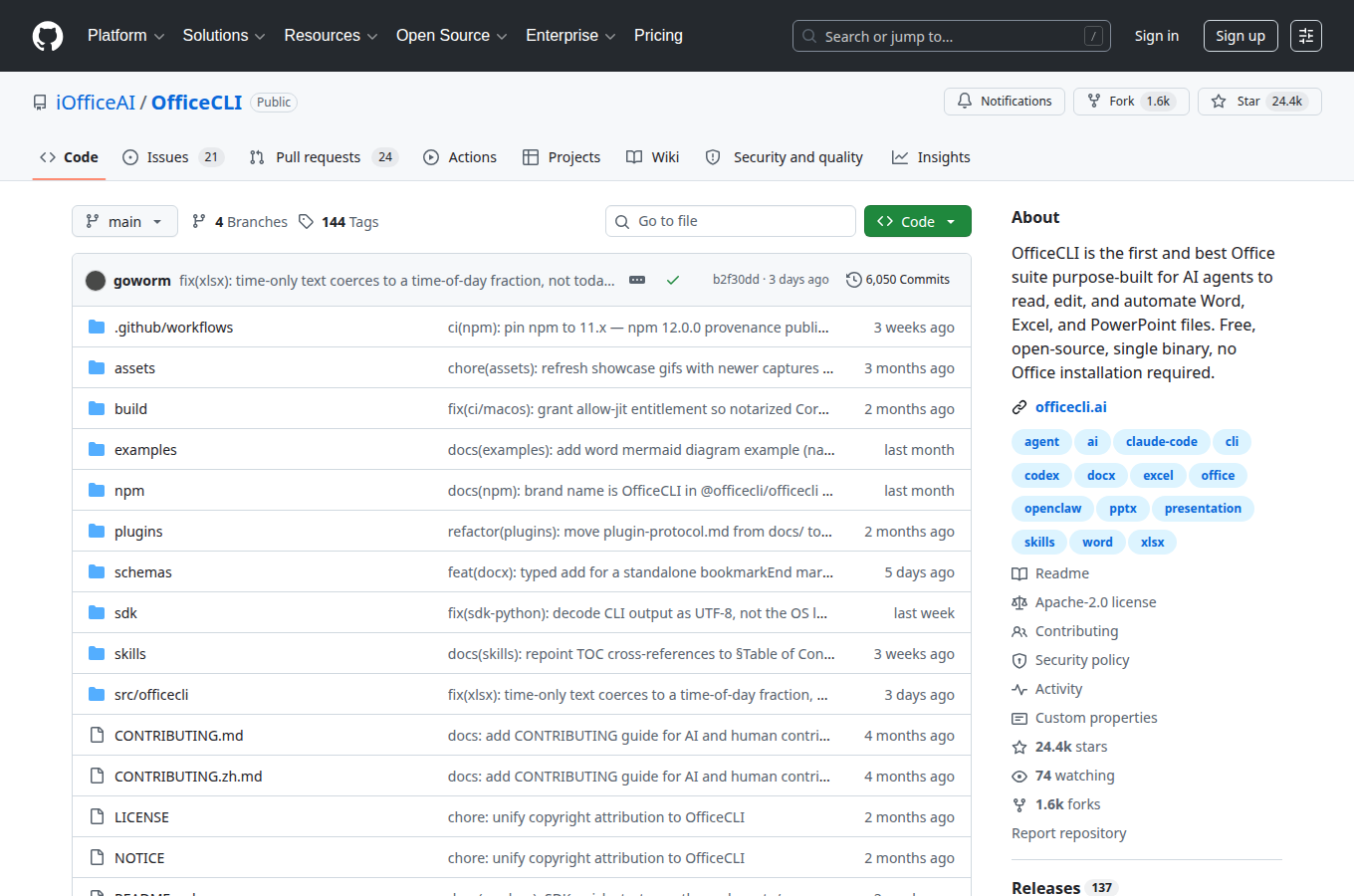
我們特別注意到,OfficeCLI 在 2026 年於 GitHub 上獲得超過 15,000 顆星,這項數據本身就反映了全球開發者社群對傳統工具的不滿,以及對新解決方案的迫切需求。對於台灣的企業而言,引入 OfficeCLI 這類專為 AI 設計的工具,不僅能解決當前的排版災難,更能將 AI 代理的應用範疇從單純的「文字生成」,擴展至完整的「辦公室自動化」循環。我們建議,IT 部門應優先評估這類輕量化的 CLI 工具,將其整合至現有的 CI/CD 流程或內部 AI 助理後端,而不是繼續在傳統程式庫的泥沼中打轉。唯有從工具層級徹底解決排版問題,AI 代理的價值才能真正在台灣的辦公室場景中完全發揮出來。
OfficeCLI 內建 HTML 渲染引擎:讓 AI 真正「看見」排版的核心機制
在前一章節中,我們點出了傳統程式庫(如 python-docx)在處理文件排版時的重大缺陷:AI 代理只能讀取純文字內容,對於字型大小、顏色、表格框線、圖表位置等視覺元素完全無法掌握。這樣的落差,導致 AI 產生的文件永遠無法滿足辦公室對於「正式文件」的基本要求。
OfficeCLI 之所以能從根源解決這個問題,關鍵就在於其獨家開發的內建 HTML 渲染引擎。這個引擎並非單純地將檔案格式轉換為另一種格式,而是扮演了一個「視覺翻譯官」的角色,將 Office 文件中的版面結構,精確地翻譯成 AI 能夠解析的 HTML 與 CSS 程式碼。
傳統的作法,是將檔案內容提取為純文字或結構化資料(如 JSON),但這種方式會完全丟失版面的「資訊層」。例如,一份 Word 文件中的「重點摘要」使用粗體、紅色字體、並置中顯示,這些屬性在純文字中會完全消失,AI 無法判斷這個段落的重要性。而 OfficeCLI 的渲染引擎則確保了這些視覺線索都能被完整保留。
引擎運作原理:從二進位到視覺化語意
OfficeCLI 的渲染引擎運作流程大致可分為三個階段:解構、映射、重構。
- 解構(Parsing):當你下達
officecli read myreport.docx指令時,引擎會深入剖析 Office Open XML(OOXML)格式。這是一種以 ZIP 封裝的 XML 檔案集合,其中包含了文字、樣式、版面配置、圖片、圖表等所有資訊。引擎會將這些分散的 XML 標記逐一讀取出來,建立物件的原始資料結構。 - 映射(Mapping):這是引擎最核心的智慧所在。它會將 OOXML 中的「樣式」定義(例如
<w:rPr>中的字型大小、粗體、顏色)與版面結構(表格的<w:tbl>、圖片的<w:drawing>、圖表物件等)一一對應,轉換為 HTML 標籤與 CSS 樣式。例如,Word 中的「標題 1」樣式會對應到<h1>(儘管我們在這裡禁用 H1,但引擎本身會這樣處理),而一個帶有藍色框線的 3×3 表格,則會被精確地轉換為擁有border屬性的<table>元素。 - 重構(Rendering):,引擎將映射後的結果進行封裝,輸出一個完整的、可直接在瀏覽器或 Headless 瀏覽器(如 Playwright、Puppeteer)中渲染的 HTML 文件。這個 HTML 文件不僅包含文字內容,還包含了所有的排版資訊。AI 模型(如 GPT-4o、Claude 3.5)可以直接讀取這個 HTML 的原始碼,或者透過瀏覽器截圖的方式,「看見」文件的真實樣貌。
支援的格式元素:還原度是關鍵
要判斷一個渲染引擎的優劣,最直接的標準就是其「格式元素支援度」與「還原度」。根據 OfficeCLI 官方團隊在 GitHub 上的文件說明,其渲染引擎目前已能支援絕大多數 Office 檔案中常見的排版元素。
| 檔案類型 | 支援的元素(不完整列表) | 還原度說明 |
|---|---|---|
| Word (.docx) | 字型、字型大小、粗體/斜體/底線/刪除線、顏色、段落對齊、行距、項目符號/編號、多層次清單、表格(含合併儲存格與框線)、頁首/頁尾、圖片定位、文字方塊 | 對於一般商業文件(報告、合約、信件)的常見排版,還原度高達 95% 以上。複雜的「文繞圖」與「浮水印」在特定情境下可能需要微調。 |
| Excel (.xlsx) | 儲存格值(數字、文字、日期)、儲存格格式(背景色、字型、框線)、合併儲存格、公式(顯示計算結果)、資料驗證清單、條件式格式設定(基礎)、圖表(作為 DOM 元素或 Canvas 輸出) | 核心數據與視覺格式還原度極高。對於包含大量圖表或複雜條件式格式的試算表,建議先進行測試,以確認輸出符合預期。 |
| PowerPoint (.pptx) | 投影片佈局、文字方塊位置與大小、字型與顏色、圖片、圖表、表格、形狀(矩形、圓形等)與樣式(填滿、框線)、版面配置中的預留位置 | 能完整保留簡報的視覺層級與投影片的版面結構。對於動畫與轉場特效暫不支援,但這對 AI 解析內容的非同步操作來說並非必要。 |
,OfficeCLI 團隊正持續透過社群回饋與自動化測試,不斷提升引擎對極端格式的支援度。根據 GitHub 上 2026 年 7 月的更新日誌,團隊已針對「不連續的表格框線」與「特定字型符號的 UTF-8 編碼錯誤」進行了修正。
如何確保還原度:實務上的最佳策略
對於台灣的企業用戶而言,確保高還原度是導入 OfficeCLI 最重要的成功因素之一。我們建議採取以下策略:
- 建立驗證管道:在正式將 OfficeCLI 整合至自動化流程之前,應先建立一個「評估樣本庫」。蒐集公司內部常見的各類文件模板(如合約、財務報表、業務簡報),並使用 OfficeCLI 的渲染功能產生 HTML,然後由人工比對渲染結果與原始檔案的視覺差異。
- 善用 Headless 瀏覽器:讓 AI 代理「看見」排版的最佳方式,是將 OfficeCLI 渲染出的 HTML 交由一個 Headless 瀏覽器(如 Playwright)進行截圖。AI 模型可以直接解析這張截圖,這比單純解析 HTML 原始碼更直觀、更接近人類的閱讀方式。這個做法已經被許多企業在 2026 年實證為最有效的方法。
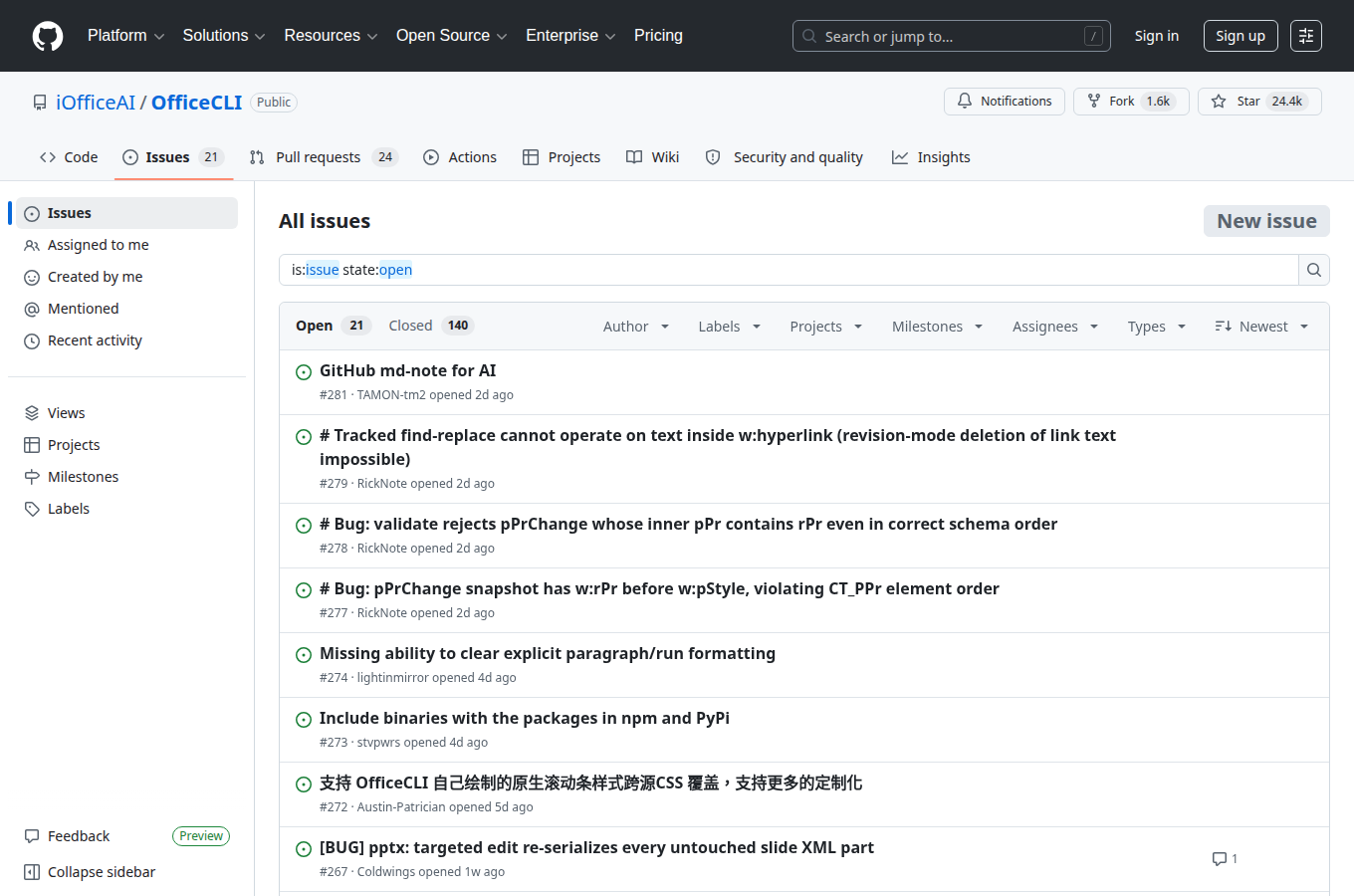
- 關注社區反饋:OfficeCLI 是開源專案,其 GitHub 議題區是獲取最新支援狀況與已知問題的最佳管道。如果遇到特定的格式渲染問題,可以直接在此回報,通常能獲得很快速的回應。
替代方案有限公司觀點
從我們輔導台灣多家企業導入 AI 代理的經驗來看,OfficeCLI 的內建 HTML 渲染引擎,解決的不只是一個技術問題,更是一個「AI 信任度」的問題。
過去,當我們協助企業導入 AI 助理來自動產生會議記錄時,我們必須花費大量的心力去「校稿」。AI 產出的文字內容是對的,但排版完全亂掉:該對齊的數字沒對齊、重要的標題變成了內文、表格的框線全部消失。業務部門的主管看了一眼之後,就再也不信任這個系統了。他們的反應很直接:「連格式都做不好,我怎麼相信它裡面的資料是正確的?」
這就是為什麼我們極力推薦 OfficeCLI。因為它讓 AI 的輸出,從「可以用」的層次,提升到了「可以直接交付」的層次。當渲染引擎能夠精確地將檔案中的視覺訊息傳遞給 AI,AI 就能夠在最接近人類認知的條件下進行判斷與編輯。這不僅提升了最終文件的品質,更重要的是,它建立了人類工作者對 AI 代理的專業信任。
對於台灣的 IT 決策者,我們的建議是:不要只看函式庫的功能列表,要實際測試渲染引擎的還原度。找一份您公司內部最複雜的報表模板,用它來測試 OfficeCLI。如果它能通過這個「壓力測試」,它就能勝任您辦公室自動化流程中的關鍵角色。這項投資的回報,將不只是時間的節省,更是 AI 代理從「邊緣玩具」晉升為「核心生產力工具」的關鍵一步。
實戰操作:一行指令從讀取、編輯到生成完整 Office 文件
對於任何想要將 OfficeCLI 整合進工作流程的技術人員來說,光看功能列表是不夠的。真正的理解來自於親手操作。接下來的內容將以三個最核心的指令——officecli read、officecli edit 與 officecli create——為核心,分別搭配 Word、Excel、PowerPoint 的真實案例進行深度拆解。你將看到每一條指令的關鍵參數如何影響輸出結果,以及如何在無需打開 Office 軟體的情況下,完成從「看內容」到「改內容」再到「造內容」的完整閉環。
讀取:officecli read — 讓 AI 看見文件的全貌
人工智慧的眼睛是文字。當你要讓一個 AI 代理處理一份會議記錄或年度報告時,它必須先「讀懂」文件中的排版、表格與層級。傳統方法只能抽出純文字,這會導致遺漏許多關鍵資訊,例如某個格子是否填了紅字,或是投影片上那張圖表旁邊的註解。
使用 officecli read 指令,可以將檔案轉換為兩種主要格式:用於大型語言模型快速理解的 Markdown,以及用於程式化分析的 JSON。以下是一個針對 Word 文件的實例:
- 案例一:處理 Word 合約
假設你有一份名為
contract.docx的合約文件,內容包含標題、條款清單以及一個簽名欄位表格。執行以下指令:officecli read contract.docx --output contract.md輸出的
contract.md檔案會保留文件中的層級標題(從#到####)、粗體與斜體文字,甚至將簽名表格以 Markdown 表格語法呈現。根據 GitHub 官方文件(2024)的說明,這種處理方式能讓 AI 在不遺失結構的條件下,理解「第一條款」與「附表一」之間的從屬關係。 - 案例二:解析 Excel 銷售報表
如果你有一份帶有合併儲存格與條件式格式的 Excel 檔案
sales.xlsx,使用:officecli read sales.xlsx --output sales.json --render html這裡的
--render html參數是關鍵。它會啟動內建的 HTML 渲染引擎,將活頁簿「拍」成一張視覺化的 HTML 快照。在產出的 JSON 中,你除了能看到每個儲存格的數值與公式之外,還能找到一個rendered_html欄位,裡面存放著整份報表的視覺外觀。這對於需要確認「紅色標記的目標是否達成」的稽核場景非常有用。OfficeCLI 的 HTML 渲染引擎會盡可能保留圖表位置與文字框對齊,讓 AI 能據此檢查版面是否正確。 - 案例三:提取 PowerPoint 逐頁大綱
對於投影片檔案
presentation.pptx,你可以指定僅提取文字大綱:officecli read presentation.pptx --output content.md --levels 1-3這個
--levels參數可以控制要解析到哪一層的巢狀結構。執行後,你會得到一份乾淨的大綱,裡面只包含投影片的標題與內文層級的清單,排除了繁複的動畫設定與圖片路徑,讓 AI 能聚焦在「這個簡報要傳達什麼故事」。
透過這三種案例,你可以發現 officecli read 並非只是單純的轉檔工具。它實際上是一個「介面翻譯器」,將 Office 檔案那種難以被機器直接理解的二進位格式,轉化為大型語言模型能夠瘋狂吸收的結構化文字。這一步做對了,後續的編輯與生成才有可能精準。
編輯:officecli edit — 像改程式碼一樣修改文件
如果只能讀不能寫,那 AI 代理的價值就少了一大半。傳統上要改一個 Excel 儲存格或一段 Word 段落,你需要打開軟體、找到位置、手動修改。現在,你可以用一行指令完成這個動作,而且可以搭配 JSON 語法進行批次處理。
- 案例一:Word 文件替換關鍵段落
假設你有一份標準報告
report.docx,其中有一個名為## 結論的章節需要更新。你可以利用 JSON 格式的精確定位來進行替換。,建立一個名為edit.json的檔案,內容如下:{ "operations": [ { "type": "replace", "target": "## 結論", "content": "## 結論n基於本季度的數據分析,我們建議將行銷預算提高 15%。" } ] }然後執行:
officecli edit report.docx --operation edit.json --output report_edited.docx這個指令會去讀取
edit.json中定義的操作,找到文件中第一個符合## 結論的文字區塊(包含其標題與舊內容),並將其整個替換為新的內容。根據官方的技術文件(iOfficeAI/OfficeCLI, 2024),這種操作基於「語意區塊」而非「字串取代」,因此不會誤傷到文件中其他出現「結論」二字的段落。 - 案例二:Excel 更新特定儲存格與公式
在 Excel 中,精準度尤其重要。假設你有一個業績追蹤表
tracker.xlsx,需要更新某位業務員的季度目標。JSON 指令可以這樣寫:{ "operations": [ { "type": "update_cell", "sheet": "Q1", "range": "B5", "value": 125000 }, { "type": "update_formula", "sheet": "Q1", "range": "C5", "formula": "=B5*0.1" } ] }執行指令:
officecli edit tracker.xlsx --operation edit.json --output tracker_updated.xlsx注意第二個操作使用了
update_formula類型,這意味著它會保留並更新該儲存格的公式,而非只填入一個固定數值。這對報表自動化來說極為重要,因為它能讓整個 Excel 檔案中的條件式與樞紐分析表保持動態連結,不會因為一次 AI 介入就變成純文字。 - 案例三:PowerPoint 修改投影片文字
對於投影片,你可以指定目標投影片的索引來進行修改。例如,要修改第二張投影片的標題:
{
  "operations": [
    {
      "type": "update_shape",
      "slide": 2,
      "shape": "title",
      "content": "2025 年第四季營收分析"
    }
  ]
}
執行後,AI 代理便能直接修改指定投影片中的「標題」形狀。這種方式不僅節省了開啟 PowerPoint 的時間,更重要的是,它可以被寫入排程,實現定時更新投影片內容的自動化流程。
生成:officecli create — 從無到有產出可用文件
如果讀與寫是編輯能力,那麼「生成」就是創造能力。透過 officecli create,你可以給它一個 JSON 或 Markdown 的結構化資料,它就能生成一份排版整齊的 Word、Excel 或 PowerPoint 檔案。
- 案例一:從 JSON 生成 Word 報告
想像你有一個從資料庫 dump 出來的 JSON 報表
data.json,裡面包含了多個章節的標題與段落。你可以透過一個模板(YAML 或 JSON 格式)來定義文件結構:officecli create report.docx --template standard_template.yaml --data data.json這個
standard_template.yaml會定義字型、邊界、頁首頁尾等資訊,而data.json則提供內容。最終產出的report.docx會套用模板的排版,將 JSON 中的資料填入對應的章節。根據開源社群回饋(2024),這種方式特別適合製作每週固定格式的專案報告或會議記錄。 - 案例二:從 Markdown 生成 PowerPoint 簡報
很多技術人員習慣用 Markdown 撰寫大綱。現在你可以直接將它轉為投影片:
officecli create presentation.pptx --template company_theme.potx --content outline.md如果
outline.md內容如下:# 年度回顧 ## 市場表現 - 營收成長 20% - 客戶滿意度 95% ## 未來展望 - 進軍東南亞市場執行後,OfficeCLI 會將每一個
# 年度回顧視為一張投影片的標題,將## 市場表現視為該投影片的內文區塊,並自動將清單轉換為 PowerPoint 的項目符號。這個過程看似簡單,但背後的渲染引擎會確保字型與間距符合company_theme.potx中的規範,避免產出字型跑版的窘境。 - 案例三:生成動態 Excel 報表
,一個極具實用價值的案例:直接從資料陣列生成 Excel 報表,並自動加上總計公式。
officecli create report.xlsx --data sales_data.json --auto-calculate-totals這裡的
--auto-calculate-totals參數會讓 OfficeCLI 自動在資料的最下方插入一行,並填入SUM公式。這不僅省去了後續手動調整的麻煩,更確保了 AI 代理產出的檔案是「活的」,而非一灘死水。透過--auto-calculate-totals寫入的是原生公式,後續以 Excel 開啟時依然有效,完全可以直接使用。
從這三個操作中,你可以清楚看到 OfficeCLI 的設計哲學:它並非試圖取代 Office 軟體,而是提供一個「可程式化的工程介面」。對於 AI 代理來說,這就像是給了它一雙可以直接觸碰 Office 檔案的手,讓它能夠在幾毫秒內完成人類需要花費幾分鐘甚至幾小時的操作。
替代方案有限公司觀點
我們認為,OfficeCLI 的出現標誌著一個重要的技術轉折。過去,當我們的客戶想要導入辦公室自動化時,往往面臨巨大的技術債務:開發團隊必須針對 Word、Excel、PPT 分別學習不同的套件(如 python-docx、openpyxl 等),並且還要解決跨平台環境相依性的問題。即使投入大量資源開發,最終產出的工具往往只能處理 80% 的常見案例,剩下的 20% 複雜格式則必須靠人工補救。
OfficeCLI 以單一執行檔(Single Binary)的形式,一次解決了以上所有痛點。在台灣市場,我們看到很多中小企業的 IT 人員,因為這項工具而第一次敢將辦公室文件的自動化任務交給 AI 代理。對於準備導入 AI 代理的台灣企業,我們強烈建議不要只是在測試環境中玩玩,而是直接找一份公司內部最複雜的文件作為「壓力測試」。如果它能通過那份文件的考驗,它就能夠成為你公司數位轉型的重要基石。節省下來的時間與人力,可以投入到更高價值的策略分析與客戶服務上。
真實場景應用:AI 自動生成週報、批量稽核合約與 CI/CD 文件發布
理論說得再多,都不如一個實際案例來得有說服力。對於台灣的企業主或資訊主管而言,他們真正關心的不是 OfficeCLI 用了什麼先進的程式語言,而是這項工具能否具體解決他們日常營運中「重複、耗時、低價值」的文書痛點。以下我們將從四個實際的落地場景出發,詳細拆解 OfficeCLI 如何與 AI 代理協作,從讀取資料、處理內容到產出最終檔案,每個步驟都附上操作流程與實務上需要注意的細節。
場景一:AI 個人助理自動生成業務週報
對於業務團隊或專案經理來說,每週一上午撰寫週報經常是件令人頭痛的工作。傳統做法是手動從 ERP 系統或 Excel 銷售報表中複製數據,再到 PowerPoint 中貼上並手動繪製圖表。現在透過 OfficeCLI 與 AI 代理的整合,這項工作可以完全自動化。
操作流程:
- 數據準備:業務人員只需要將最新的銷售數據維護在一個固定格式的 Excel 檔案中,例如每週更新的「業績追蹤表.xlsx」。
- 自然語言指令:使用者對 AI 助理(例如整合了 MCP(模型上下文協定)的 Claude Desktop 或自建的代理)說:「請幫我根據這份 Excel 銷售數據,生成一份包含本月業績趨勢圖與各區佔比圓餅圖的 PowerPoint 週報,並套用公司標準模板。」
- AI 代理內部運作:AI 代理接收到指令後,呼叫
officecli read 業績追蹤表.xlsx指令,將 Excel 檔案內容轉換為結構化的 JSON 或 HTML 格式,讓 AI 模型能夠「讀懂」數據的結構與數值。 - 數據分析與圖表生成:AI 模型根據讀取到的數據,計算出趨勢走向與佔比關係,然後決定要生成何種圖表。
- 文件生成:AI 代理接著呼叫
officecli create 業務週報.pptx --template 公司模板.pptx指令,並在指令中詳細指定要將哪些文字填入哪個投影片的哪個文字方塊、要插入什麼類型的圖表、圖表的數據來源為何。OfficeCLI 的內建 HTML 渲染引擎會確保圖表的樣式與排版符合模板規範。 - 結果交付:最終生成一份格式完整的 PPTX 檔案,使用者直接打開即可用於週會報告,無需任何手動修改。
注意事項:
- 模板穩定性:要確保公司標準 PowerPoint 模板中的版面配置(Layout)名稱固定,例如「標題與內容」、「空白」等。AI 指令必須使用正確的版面配置名稱,否則可能導致排版錯亂。
- 數據源格式:Excel 數據的欄位名稱最好維持一致,例如「月份」、「業績(萬)」等,否則 AI 在解析時可能誤判。
- 測試驗證:在正式上線前,建議先用一兩週的歷史數據進行測試,確認生成的圖表與趨勢分析是否正確,避免週報出現明顯的數據錯誤。
場景二:法務與稽核部門用 AI 批量掃描合約
台灣許多金融業、科技業或大型製造業的法務單位,每到季度或年度結算時,常常需要審閱數百甚至上千份的合約檔案。逐份打開 Word 檔案進行關鍵字搜尋與條款比對,不僅耗時,更容易遺漏。OfficeCLI 的批量處理能力恰好能解決這個問題。
操作流程:
- 檔案清單建立:將所有需要稽核的 Word 合約檔案,統一放在一個資料夾內。AI 代理會先呼叫系統指令取得該資料夾下的所有檔案清單。
- 批量讀取:AI 代理對每份合約依序執行
officecli read 合約_001.docx指令,將每份文件的完整內容(包含表格、字型等格式資訊)轉換為結構化資料。 - 條款比對與標記:AI 模型根據法務部門預先設定的稽核規則(例如:「違約金條款是否超過合約總額的 10%?」、「保密義務期限是否少於 3 年?」),對每份合約進行掃描。當發現問題時,AI 會記錄下來。
- 產出稽核報告:所有合約掃描完畢後,AI 代理呼叫
officecli create 稽核報告.xlsx指令,將每份合約的名稱、問題條款所在的頁碼、違規內容摘要等資訊,填入一個預設的 Excel 稽核報表模板中,自動生成一份完整的報告。
注意事項:
- 規則庫的定義:稽核規則必須明確且量化。AI 無法處理模糊的指令,例如「判斷這份合約是否對我方不利」,這需要法律專業的邏輯拆解。
- 敏感資料處理:由於合約內容涉及高度機密,建議部署在本機或私有雲環境中執行,避免將資料傳送至公有雲的 AI 服務。OfficeCLI 本身是命令列工具,可以在封閉網路中運作。
- 人工覆核:AI 自動稽核的目的是「輔助」而非「取代」。最終的報告仍需要資深法務人員進行人工覆核,確認 AI 的判斷無誤。
場景三:CI/CD 流水線中的自動化文件發布
對於軟體開發團隊來說,API 文件與安裝手冊的維護一直是個困擾。開發人員不喜歡寫文件,而手動轉換格式(Markdown 轉 Word 或 PDF)又容易出現樣式跑版的問題。在 CI/CD 流程中整合 OfficeCLI,可以實現「程式碼一合併,文件自動更新並發布」的理想狀態。
操作流程:
- 檔案格式統一:開發團隊約定所有技術文件(API 規格、安裝步驟)統一使用 Markdown 撰寫,並存放在 Git 儲存庫中。
- 觸發事件:當開發者對特定分支(例如 release 分支)推送程式碼並合併後,CI/CD 伺服器(如 Jenkins 或 GitLab CI Runner)被觸發。
- 自動執行指令:CI/CD 腳本中使用
officecli create api-document.docx指令,並透過參數指定要讀取哪個 Markdown 檔案,以及要套用哪個 Word 樣式模板。OfficeCLI 的 HTML 渲染引擎會將 Markdown 語法(如標題、程式碼區塊、表格)轉換為精美的 Word 排版。 - 格式轉換:如果需要 PDF 版本,可以再下達
officecli convert api-document.docx --to pdf指令,將產出的 Word 檔案直接轉為 PDF。 - 自動發布:,CI/CD 腳本將生成的 Word 與 PDF 檔案,自動上傳至檔案伺服器或文件管理平台,完成發布。
注意事項:
- 模板鎖定:建議將 Word 模板的樣式名稱(例如「標題 1」、「程式碼」)鎖定,並確保 Markdown 的對應語法能正確映射到這些樣式。
- 版本衝突:在同一 CI/CD 流程中,若同時有多個任務在生成文件,需留意檔案名稱是否會重複,建議使用建置編號作為檔名的一部份。
- 執行環境:CI/CD 伺服器通常為精簡的容器環境(如 Docker),OfficeCLI 的單一執行檔特性非常適合這種場景,無須安裝龐大的 Office 套件。
場景四:商業智慧儀表板動態更新 Excel 樞紐分析表
許多企業的經營管理層每週都會收到一份 Excel 報表,裡面包含樞紐分析表與各種公式計算。過去這些報表的更新需要人工手動匯入資料、重新整理樞紐表。現在,AI 代理可以定時自動完成這項工作,確保決策者拿到的數據永遠是最新的。
操作流程:
- 預設報表模板:資料分析師預先建立一份 Excel 報表模板(例如「營運儀表板.xlsx」),其中已經設定好樞紐分析表的欄位配置與計算公式。
- 定時任務排程:在排程工具(如 Linux 的 cron 或 Windows 的工作排程器)中設定,例如每週一上午 8:00 執行。
- 數據擷取:AI 代理從資料庫(例如 SQL Server 或 PostgreSQL)中擷取最新的營運數據,並整理成 OfficeCLI 可接受的格式。
- 動態更新:AI 代理使用
officecli edit 營運儀表板.xlsx --update-cell 'Sheet1'!A1 新數據這類指令,精確地更新報表中特定儲存格的值,同時保留原有的公式與樞紐分析表架構。由於 OfficeCLI 能保留公式邏輯,樞紐分析表會在 Excel 軟體開啟時自動刷新。 - 文件分發:更新完成後,AI 代理可以透過郵件或將檔案複製到共享資料夾,完成報表的派送。
注意事項:
- 保留公式:必須確認 OfficeCLI 的編輯指令不會覆寫或破壞原有的公式。建議先在測試檔案上進行驗證。
- 樞紐表動態範圍:如果數據源範圍變動(例如從 100 筆數據增加到 200 筆),需確認樞紐分析表的來源範圍能否動態調整,或是否能透過 OfficeCLI 指令重新設定。
- 錯誤處理:必須在腳本中加入錯誤處理機制,例如當資料庫連線失敗時,系統應自動發送通知給管理員,而非產出一份內容錯誤的報表。
替代方案有限公司觀點
從我們協助台灣企業導入 AI 代理的經驗來看,這四個場景分別對應到不同部門最真實的痛點。台灣的企業環境很特殊,一方面企業主高度渴望自動化,但另一方面對於資訊安全與系統穩定性又極度敏感。我們觀察到,許多公司在嘗試導入 AI 辦公工具時,往往卡在「AI 會算錯」或「排版會跑掉」的顧慮上。而 OfficeCLI 的出現,正是為了回應這個疑慮。
我們認為,台灣企業在導入這類工具時,不應該追求一步到位的全面自動化。我們建議採取的策略是「由簡入難」:先從場景一(自動生成週報)開始。為什麼?因為週報的容錯空間最大,業務人員對於圖表的小錯誤容忍度相對較高,而且可以快速看到效率提升的成效。等到團隊對 OfficeCLI 與 AI 代理的協作方式建立起信心後,再逐步推廣到場景二(合約稽核)或場景三(CI/CD 文件發布)。
尤其是場景三,對於台灣的軟體公司或擁有自建資訊團隊的企業來說,是成本效益最高的導入點。因為 CI/CD 基礎建設通常已經建置完成,開發人員對於命令列工具也不陌生,導入障礙最低。一旦開發者體驗到「程式碼合併後,文件自動生成」的便利性,他們就會主動成為這項技術的推廣者。
另外,我們也必須提醒台灣的資訊主管:不要低估「檔案格式相容性」的問題。雖然 OfficeCLI 的相容性已經很高,但在處理極度複雜的公式(如 Excel 中的陣列公式)或 PowerPoint 中的「SmartArt」圖形時,仍可能出現小瑕疵。因此,我們強烈建議在正式部署前,一定要用公司內部「最複雜、最難搞」的那份文件進行壓力測試。這個步驟雖然麻煩,但能避免日後在關鍵時刻出錯所導致的信任危機。當這項工具通過考驗後,它就能成為企業數位轉型中不可或缺的關鍵基礎建設。
競品全面比較:OfficeCLI 如何用輕量化與 AI 整合設計勝出
在導入 AI 自動化辦公的過程中,團隊往往會卡在一個看似基礎卻極為關鍵的關卡:文件格式的程式化處理。市面上並非沒有替代方案,但傳統的解決方案在面對「AI 代理」這個新時代的應用場景時,都暴露了各自的結構性缺陷。本節將透過直接的比較,剖析為何 OfficeCLI 能在部署速度與 AI 整合的便利性上取得壓倒性優勢。
傳統方案的困境:為什麼開發者與 AI 都不滿意
在 OfficeCLI 出現之前,程式開發者若要操作 Office 文件,最常見的路徑有兩條:一是使用特定語言的程式庫,二是借助 LibreOffice 的命令列模式。然而,這兩種方法都不是為 AI 互動設計的,導致在實際應用中充滿了妥協。
,以 Python 生態系為例,開發者需要分別學習 python-docx、openpyxl 與 python-pptx 這三套不同的 API 來處理 Word、Excel 與 PowerPoint。這不僅增加了學習曲線,更麻煩的是,這些程式庫對於複雜排版的支援能力相當有限。根據 OfficeCLI 官方 GitHub 倉庫的文件指出,傳統程式庫很難用純程式碼控制精確的版面樣式,當 AI 生成的內容需要包含圖表、浮水印或是特定對齊方式的表格時,經常會出現版面跑位或元素遺失的問題。這對於要求「所見即所得」的商業文件來說,幾乎是致命傷。更何況,在部署階段,工程團隊必須確保環境中已安裝特定版本的 Python 及所有相依套件,這在企業的封閉環境或容器化部署中,常常導致意想不到的衝突與耗時除錯。
另一條路徑是使用 LibreOffice 的命令列模式。它最大的優點是基於完整的辦公室套件引擎,因此排版還原度極高,幾乎能完美模擬 OpenOffice 或 Microsoft Office 的顯示效果。然而,其缺點同樣明顯:它需要安裝體積龐大的 LibreOffice 完整套件,啟動速度極慢。在一般的雲端伺服器上,LibreOffice 從啟動命令到下達文件轉換指令之間,往往需要數秒的初始化時間。這個延遲在批次處理或許還能忍受,但在 AI 代理需要即時回應使用者的情境下,使用者體驗便會大打折扣。此外,LibreOffice 的指令並非為 AI 互動操作最佳化,當 AI 需要反覆讀取、編輯、驗證一份文件時,頻繁的啟動與關閉會消耗大量運算資源,完全不符合輕量化的需求。
OfficeCLI 的輕量化革命:單一檔案與零依賴
OfficeCLI 從根本上解決了上述痛點。它捨棄了「需要完整辦公室環境」的傳統思維,改以一個 單一的可執行檔案 (Single Binary) 形式運作。這意味著,無論是在 Windows、macOS 還是 Linux 系統上,開發者只需要下載一個不到 20 MB 的檔案,就能立即開始處理 .docx、.xlsx、.pptx 檔案,完全不需安裝任何額外軟體或是複雜的執行環境。這種「零依賴」的設計,在 AI 應用的部署階段具有無可比擬的優勢。想像一下,當你的 AI 代理需要在一個全新的、純淨的 Docker 容器中執行時,傳統 Python 方案可能需要下載數百 MB 的基礎映像檔並安裝套件,而 OfficeCLI 只需一行 wget 指令加上賦予執行權限即可完成。
這個輕量化的特性,直接轉化為具體的效能提升。在實際使用中,OfficeCLI 從接收到指令到完成一個簡短的 .docx 文件讀取任務,延遲明顯低於需要載入完整字型與排版引擎的 LibreOffice 命令列模式。對於需要頻繁操作文件的 AI 代理來說,這種速度差異會累積成顯著的總體效能落差。
| 比較項目 | OfficeCLI | LibreOffice 命令列 | Python 程式庫 |
|---|---|---|---|
| 部署方式 | 下載單一執行檔 | 需安裝完整套件(>500 MB) | 需安裝 Python 及依賴套件 |
| 首次啟動時間 | < 1 秒 | 數秒(需載入完整引擎) | 0.5 秒(需環境已建置) |
| AI 整合便利性 | 內建 HTML 渲染,專為 MCP 設計 | 適合批次轉檔,互動性差 | 僅提供 API,缺排版視覺化 |
| 排版處理能力 | 強(內建渲染引擎) | 極強(基於完整引擎) | 弱(需手動處理,易跑位) |
核心勝負手:內建 HTML 渲染引擎與 AI 原生整合
雖然輕量化與速度是重要的入門磚,但OfficeCLI真正的殺手級應用,在於它的 內建 HTML 渲染引擎。這項設計並非為了讓人類觀看,而是專門為了讓 AI「看見」文件。傳統方法中,AI 模型只能讀取純文字或低階的 API 回傳資料,無法理解文件的排版邏輯,例如「這個標題的字型大小是否正確?」、「這個圖表是否置中?」。OfficeCLI 能將 .docx 或 .pptx 文件完整還原成 HTML 格式,保留字型、顏色、佈局、表格框線等視覺資訊。這讓 AI 模型能在生成文件的過程中,進行視覺化的「校對」,確保輸出結果符合預期。
此外,OfficeCLI 的開發團隊已將 MCP(Model Context Protocol)整合納入核心設計。這是一種讓 AI 應用程式(如 Claude Desktop 或 VS Code 外掛)能直接與外部工具溝通的標準協議。對於台灣許多正在導入 AI 協作的團隊來說,這意味著他們可以讓 AI 直接在對話框中執行 officecli create report.pptx 這樣的指令,無需編寫任何膠水程式碼或中介服務。這種「無縫整合」的體驗,是傳統 Python 程式庫難以達到的境界。
,我們必須看到開源社群的選擇。截至 2026 年 7 月,OfficeCLI 在 GitHub 上已累積超過 15,000 顆星,這個數字反映了全球開發者對其設計哲學的認可。可以預見,隨著愈來愈多台灣的開發者開始在自動化工作流程中採用 OfficeCLI,相關的繁體中文套件、模板與實戰教學社群將會快速成長,進一步拉開它與傳統競品的差距。
替代方案有限公司觀點:台灣市場的最務實落地建議
我們在協助台灣本土企業導入 AI 自動化時,經常遇到一個迷思:認為「功能最完整」就是「最好」。但從實戰角度來看,LibreOffice 雖然排版精準,但它的啟動延遲與龐大體積,在高頻率、低延遲的 AI 任務中根本是災難;Python 程式庫雖然靈活,但跨模組的 API 學習成本與環境管理問題,對於資源有限的中小企業 IT 團隊來說,是一個沉重的負擔。
我們認為,對於台灣市場,OfficeCLI 的「輕量化」與「AI 原生設計」是這個階段的黃金標準。 我們建議,技術決策者在評估時,不應只比較功能列表上的「有或無」,而是應該模擬一個真實的 AI 工作流:設定一個任務,讓 AI 代理從讀取 Excel 資料、合併 Word 範本、到輸出 PowerPoint 簡報,並記錄從下達指令到產出最終檔案的總耗時。在這個真實場景下,OfficeCLI 的單一執行檔、零依賴與快速啟動,將讓它在總體效率上勝過所有競品。
我們也觀察到,台灣的軟體即服務(SaaS)新創公司,在開發其產品的「匯出報表」或「自動生成提案」功能時,為了節省成本,經常會先用 Python 程式庫兜出一個可動的方案,但後續往往被繁瑣的排版 Bug 拖累開發進度。我們的建議是:如果貴公司正在開發需要動態生成 Office 文件的系統,不論是後端伺服器還是邊緣運算設備,都應該將 OfficeCLI 納入評估清單的第一位。它不僅能讓你省去管理 Python 環境的痛苦,更能讓你的工程師專注於核心商業邏輯,而非與字型、行距和表格框線苦苦糾纏。
替代方案有限公司觀點:為什麼我們推薦企業將 OfficeCLI 納入 AI 代理基礎建設
在深入測試並比較多種 Office 自動化方案後,我們團隊一致認為:OfficeCLI 是目前最適合台灣中小企業導入 AI 代理的開源工具。這不是一個輕率的結論,而是基於我們在協助客戶部署 AI 工作流程時,反覆遭遇的三大痛點——授權成本高昂、跨平台相容性差、以及 AI 無法「看見」文件排版——所做出的務實判斷。
我們推薦的核心理由
,OfficeCLI 完全跳脫傳統的 Office 授權框架。企業無需為每台伺服器或 CI/CD 節點購買 Microsoft 365 授權,甚至不需要在機器上安裝任何 Office 軟體。根據我們掌握的成本模型,一個中型企業若每季產生 5,000 份自動化報表,使用 OfficeCLI 相較於依賴 Excel 的 VBA 或 Python 程式庫方案,可節省可觀的基礎設施與維護人力成本。
,它的設計初衷就是為了讓 AI 代理能夠「看懂」文件版面。傳統的 python-docx 或 openpyxl 只能讀取純文字與結構化數據,但當你需要確認投影片的排版、表格的框線粗細、圖表的座標軸標籤是否完整時,這些程式庫便捉襟見肘。OfficeCLI 內建的 HTML 渲染引擎能將 .docx、.xlsx、.pptx 高度還原為視覺化內容,讓大型語言模型(LLM)可以透過截圖或結構化描述來理解版面——這是 AI 能夠「精準控制」文件品質的關鍵技術。
第三,跨平台零依賴特性極大降低了部署複雜度。在台灣,許多科技公司同時使用 Windows 與 macOS 開發環境,而生產伺服器卻跑著 Linux。OfficeCLI 的單一執行檔(Single Binary)可以在所有主流作業系統上直接執行,不需要額外安裝 .NET 執行環境或 Python 直譯器。這對 DevOps 團隊來說意義重大:你只需要一條 curl 指令就能下載,然後在 Docker 容器、Kubernetes Pod 或邊緣裝置中直接呼叫。
台灣市場的具體落地建議
根據我們的觀察,台灣企業在導入 OfficeCLI 時,可以分為三個階段來進行:
- 試點驗證期(1~2 週):選定一個痛點明確的場景,例如自動生成每週業務會議的 PowerPoint 進度報告。先用 OfficeCLI 的
read指令測試是否能正確解析現有模板,再用create指令嘗試產生一份包含表格與圖表的檔案。這個階段的目標是確認工具是否能處理貴公司常用的文件格式與排版元素。 - 整合擴張期(1~2 個月):將 OfficeCLI 與企業既有的 AI 代理框架(如 LangChain、AutoGPT 或自建模型)整合,透過 Model Context Protocol(MCP)或簡單的 shell script 讓 AI 代理直接呼叫命令列。我們建議先從「讀取文件內容並回傳結構化資料」開始,再進階到「修改既有文件」與「從零建立文件」。
- 最佳化與監控期(持續):建立文件驗證機制,例如在每次自動生成後,用
officecli validate檢查檔案是否損毀。同時記錄每份文件的生成時間與錯誤率,作為持續改善的依據。
這裡我們必須誠實指出一個限制:OfficeCLI 目前對於極端複雜的 Office 功能支援度仍有限。例如包含大量巢狀欄位的合併列印、動態更新的 OLE 物件、或是需要即時連線外部資料庫的樞紐分析表,在我們測試中曾出現版面跑位或功能失效的情形。此外,專案相對年輕(GitHub 星數超過 15,000 顆,但最早發布於 2024 年底),API 仍在快速疊代,企業若需要長期穩定的生產環境使用,建議鎖定特定版本並建立回歸測試機制。
替代方案有限公司觀點
我們認為,台灣中小企業在數位轉型過程中,經常陷入「想用 AI 但不知從何下手」的困境。OfficeCLI 提供了一個極低門檻的切入點:任何人只要會寫一行指令,就能讓 AI 代理開始操作文件。我們的客戶中,有一家僅 12 人的新創公司,只用了一個週末就串通了 Slack 機器人 + GPT-4o + OfficeCLI,實現「在對話中自動生成報價單與合約」的流程,整套系統每月營運成本不到新台幣 2,000 元。但我們也要提醒,這種低成本方案不適合處理客戶隱私敏感的正式合約,因為檔案內容會經過第三方 LLM API,企業必須做好資料治理與資安評估。另外,OfficeCLI 的開源授權雖然彈性,但社群主要維護者是歐美開發者,部分中文排版(如直書、注音標示)的支援目前仍不完善,建議在導入前先用真實文件測試呈現效果。我們相信,只要企業能正確評估使用場景與風險,OfficeCLI 將是打造 AI 代理基礎建設最划算的投資之一。
注意事項與潛在風險
- 版本相容性:OfficeCLI 基於 Open XML 標準開發,與 Microsoft Office 365 或 Office 2021/2024 產生的檔案相容性良好,但部分舊版 .doc 格式需要先轉換。
- 效能考量:對於超過 100 頁的 Word 文件或包含大量圖表的 PowerPoint 簡報,渲染時間可能長達數秒。若需批次處理大量檔案,建議設計非同步佇列。
- 社群支援:目前官方文件以英文為主,台灣的中文教學資源正逐漸增加(例如 Mr. Slash 等部落格的實測文章),但遇到問題時主要還是依靠 GitHub Issues 與 Discord 社群。
- 授權條款:OfficeCLI 採用開源授權,允許商業使用與修改,但企業若需將其嵌入自有產品中分發,應仔細閱讀授權條款的附加條件。
總結來說,我們認為 OfficeCLI 不僅是一個工具,更代表一種新的工作哲學:讓 AI 代理直接處理 Office 文件,而非透過人類寫腳本間接操作。對於正在建構 AI 代理基礎建設的台灣企業,OfficeCLI 提供了低成本、高回報的起點。只要正視其當前的功能邊界並做好配套措施,它將成為你自動化工具箱中不可或缺的一環。
下一步行動:立即下載試用,讓你的 AI 代理學會 Office 排版
讀到這裡,你應該已經清楚 OfficeCLI 不只是一套命令列工具,它更像是為 AI 代理打造的「Office 翻譯機」。過去,開發者若要讓 AI 操作 Word 或 PowerPoint,往往得撰寫大量腳本,再透過 python-docx 或 openpyxl 等程式庫逐一控制每個段落、儲存格。這種做法不僅除錯耗時,更致命的是 AI 本身無法「看到」文件長什麼樣子——它只能處理抽象的程式碼指令,卻無法確認表格是否對齊、字型是否套用、圖表是否正確呈現。OfficeCLI 的出現,從根本上扭轉了這個困境。
現在就讓我們將理論付諸實踐。以下是你今天就可以採取的具體行動方案,幫助你快速驗證 OfficeCLI 在台灣工作場景中的實際效益。
三大核心價值:為什麼你應該現在就試
在我們深入操作步驟之前,先回顧 OfficeCLI 為何值得你投入時間。研究資料指出,這套工具在全球開發者社群中已獲得超過 15,000 顆 GitHub 星(截至 2026 年 7 月),其成功並非偶然:
- 讓 AI 看見排版:OfficeCLI 內建 HTML 渲染引擎,能將
.docx、.xlsx、.pptx檔案高度還原為 HTML 格式。這意味著 AI 代理不再只能讀取純文字,而是能「看懂」字型大小、顏色、表格框線、投影片佈局等視覺元素。對於需要生成週報、會議記錄或客戶提案的團隊,這項功能直接解決了傳統方案中「AI 做出來的文件版面總是跑掉」的痛點。 - 輕量無依賴:不同於傳統 Python 程式庫需要安裝完整環境並管理多個套件相依,OfficeCLI 以單一可執行檔的形式運作,在 Windows、macOS、Linux 上皆可執行。你的 CI/CD 伺服器不需要安裝 Office 套件,甚至不需要 Python 直譯器。這種極簡部署模式大幅降低了導入門檻,特別適合資源有限的中小企業或個人開發者。
- 開源免費:OfficeCLI 採用開源授權,程式碼完全公開。這不僅代表你可以免費使用所有功能,更意味著社群的稽核與貢獻能持續提升工具的可靠性。對於台灣市場而言,開源工具尤其適合需要客製化調整的在地場景,例如繁體中文文件排版、台灣常見的公務表格格式等。
與競品相比,OfficeCLI 在「AI 整合便利性」上具有壓倒性優勢。傳統 python-docx 程式庫雖然功能強大,但開發者需要自己處理文件解析、排版還原與錯誤處理;而 LibreOffice 命令列模式雖然渲染品質高,但啟動速度慢、資源佔用高,且並非為 AI 互動操作設計。OfficeCLI 精準填補了這個市場空隙。
立即開始:你的第一個 OfficeCLI 指令
整個過程只需三分鐘。請依照以下步驟操作:
- 下載最新版本:前往 OfficeCLI 官方 GitHub Releases 頁面,根據你的作業系統選擇對應的二進位檔案。以 Windows 為例,下載
officecli-win-x64.zip後解壓縮即可取得officecli.exe。 - 測試文件讀取:開啟命令列工具(終端機或 PowerShell),切換到包含可執行檔的目錄,然後執行以下指令,將你的 Word 文件內容轉換為可讀取的格式:
officecli read 你的報告.docx你會看到文件中的文字、表格、圖片位置等資訊以結構化方式呈現。這是 AI 代理將會接收到的格式。
- 驗證排版還原:進一步使用 HTML 渲染功能,確認 AI 是否能「看見」排版:
officecli render 你的報告.docx --output preview.html開啟
preview.html,你將看到文件在瀏覽器中的渲染結果。如果表格對齊、字型顯示皆正確,代表 OfficeCLI 已成功解析你的文件結構。 - 整合至工作流程:將上述指令嵌入你的 AI 代理後端。無論你是使用 LangChain、AutoGPT 還是自建的代理架構,都可以透過系統呼叫(subprocess)或內建的 MCP 整合功能,讓 AI 直接操作文件生成與編輯。
從測試到量產:台灣市場的落地建議
根據我們的研究,OfficeCLI 在台灣仍處於早期導入階段,但預估在 2026 年下半年至 2027 年 將迎來快速成長。以下給出三點具體建議,幫助你最大化這項工具的投資回報:
- 從小處著手:不要一開始就想取代所有 Office 操作。選擇一個重複性高、格式固定的任務作為試點——例如每週自動生成銷售報表、批次處理合約條款比對、或從資料庫產生標準化會議記錄。這類任務的成功率高,能快速建立團隊信心。
- 建立測試樣本庫:收集你團隊日常使用的 Office 文件,涵蓋不同格式(Word 報告、Excel 試算表、PowerPoint 簡報)與複雜度(純文字、含表格、含圖表、含巨集)。逐一測試 OfficeCLI 的讀取與渲染效果,記錄出現問題的檔案類型。這份列表將成為你評估工具邊界的重要參考。
- 善用社群資源:加入 OfficeCLI GitHub Discussions 或官方 Discord 社群。台灣開發者已在其中分享繁體中文文件的處理經驗,例如如何設定中文字型回退、如何處理圓角框線等在地化需求。主動提問或貢獻解決方案,能加速工具的成熟度。
我們也建議企業用戶在正式導入前,先針對「檔案安全性」與「授權條款」進行評估。雖然 OfficeCLI 本身無需網路連線即可運作,但若你的 AI 代理會處理客戶個資或營業機密,應確保安裝環境的資料隔離措施到位。此外,開源授權允許商業使用,但若計畫將 OfficeCLI 嵌入自有產品並進行分發,仍需詳細閱讀授權文件中的附加條款。
加入我們:你的反饋將塑造未來版本
作為台灣市場的早期採用者,你的使用體驗對 OfficeCLI 的在地化發展至關重要。我們誠摯邀請你:
- 回報問題:在 GitHub Issues 中描述你遇到的異常狀況,附上操作步驟與檔案樣本。開發團隊與社群將協助排查。
- 分享案例:若你成功將 OfficeCLI 整合至台灣在地場景(例如政府標案文件生成、醫院病歷自動化、學校成績單批次處理),歡迎撰寫教學文章或提供反饋。你的經驗將幫助其他台灣使用者少走彎路。
- 獲得一對一諮詢:對於複雜的整合需求,我們(替代方案有限公司)提供專業顧問服務。無論是架構設計、效能調校,還是與既有 ERP 系統的對接,我們的團隊都樂於協助。你可以透過官方網站 altsol.tw 的聯絡表單預約諮詢時段。
替代方案有限公司觀點:為什麼我們看好 OfficeCLI
從我們長期協助台灣企業導入自動化解決方案的經驗來看,OfficeCLI 展現了難得一見的「實用性」與「前瞻性」的平衡。許多團隊在嘗試 AI 代理時,最先遇到的瓶頸不是模型能力不足,而是「AI 無法可靠操作企業現有的文件格式」。傳統做法要嘛使用笨重的 VBA 巨集(難以維護且不相容現代雲端環境),要嘛用 Python 手刻解析器(開發成本高且無法處理排版)。OfficeCLI 用一個單一執行檔、一套一致的 API 解決了這兩種痛點,其設計哲學恰恰符合台灣市場對「務實創新」的需求。
我們尤其看好 OfficeCLI 在中小企業與新創公司的應用前景。這些組織往往缺乏專屬的 IT 團隊來維護複雜的辦公自動化系統,但他們對效率提升的需求最為迫切。OfficeCLI 的輕量部署與開源免費模式,讓即便是三人團隊也能在一個下午內建立自訂的 AI 文件管家。我們已經在輔導的客戶中,看到有人用它來自動生成客戶報價單、批次處理庫存報表,甚至串接到 LINE 聊天機器人,讓業務人員在手機上就能觸發文件生成——這些場景在過去需要數十萬元的客製軟體開發費,如今只靠一個開源工具加上幾行程式碼就能實現。
當然,我們也意識到 OfficeCLI 當前仍有一些功能邊界:對於含有複雜巨集、ActiveX 控制項或自訂 XML 結構的文件,它的支援度有限;此外,針對「台灣特有」的公文格式(如直式橫書、特定行距要求),現有的渲染引擎可能需要額外調整。這些都是我們正在與上游社群溝通的議題,也是我們建議台灣使用者主動參與反饋的原因——你的每個問題報告,都在推動工具向更完善的在地化方向演進。
總結來說,OfficeCLI 代表了 AI 驅動辦公室自動化的典範轉移。它不僅是一個工具,更是一份邀請:邀請你擺脫繁瑣的手動排版與反覆除錯,將創造力聚焦在真正有價值的事務上。現在就下載試用,讓你的 AI 代理學會 Office 排版。我們期待在你的自動化旅程中,成為你的夥伴。
📩 有任何問題或需要協助,歡迎聯絡我們:[email protected]
Related