OpenClaude 是什麼:同一套終端機,雲端或本機模型都能繼續改程式
目錄
共 27 個章節
為什麼需要 OpenClaude:從「綁定模型」到「自由選後端」的終端機編程體驗
如果你已經習慣在終端機裡用斜線指令操作程式碼修改,體驗過那種「下指令、看 diff、確認、繼續」的流暢工作流,那你很可能用過 Claude Code。這套工具確實讓許多開發者愛上終端機編程的節奏,但它有一個根本限制:只能接 Anthropic 的模型。當你遇到 API 用量配額不足、團隊需要在地端執行、或者單純想試試其他模型在同一個工作流中的表現時,這個限制就變成了一道牆。
OpenClaude 的出現,正是為了解決這個問題。它從 Claude Code 的程式碼改寫而來,保留了斜線指令與工具迴圈的操作手感,但後端不再綁定單一模型。根據官方文件,OpenClaude 支援 40 種以上後端,包括 OpenAI、Gemini、Grok、Ollama、LM Studio、OpenRouter、GitHub Models 等,也接受自訂的 OpenAI 相容端點(OpenClaude 官方文件)。換句話說,你可以在同一套工作流中,自由切換不同的模型後端,而不需要重新學習操作方式。
這個「自由選後端」的設計,對於台灣開發者來說特別實用。許多團隊因為資料落地需求或成本考量,傾向使用 Ollama 這類本機模型,但又不願意放棄 Claude Code 那種流暢的終端機操作體驗。OpenClaude 正好填補了這個缺口。你可以先在本機跑 Ollama 測試程式碼修改,確認邏輯無誤後,再切換到 OpenAI 或 GitHub Models 進行更複雜的任務。整個過程不需要離開終端機,也不需要切換工具。
具體場景:從 Ollama 到 GitHub Models 的實際差異
讓我們用一個實際場景來說明這種切換的價值。假設你正在維護一個開源專案,需要重構一段 Python 程式碼。你可以在終端機執行 openclaude 進入互動模式,然後輸入斜線指令 /provider 選擇 Ollama 作為後端,指定本地已經下載的模型(例如 llama3 或 mistral)。接著下達任務:「將這個模組的錯誤處理改為自訂例外類別」。Ollama 會在你的本機執行,回應速度取決於你的硬體規格,但所有資料都不會離開你的電腦。
當你確認修改方向正確後,可以再輸入 /provider 切換到 GitHub Models,使用 GPT-4 或 Claude 3.5 來進行更細緻的程式碼最佳化。GitHub Models 提供雲端運算資源,適合處理需要大量上下文或複雜邏輯的任務。整個過程中,你的工作流完全一致:下指令、看 diff、確認、繼續。唯一的差異是後端模型的反應速度與輸出品質。
這種設計的實際好處在於:你不需要為不同的模型準備不同的工具。OpenClaude 的 /diff、/rewind、/cost 等斜線指令,在任何後端下都能運作。根據官方文件,OpenClaude 支援的後端列表涵蓋了主流雲端服務與本機方案(OpenClaude Providers 文件)。這意味著你可以根據任務需求、成本預算或資料安全要求,靈活選擇最適合的模型,而不被單一生態系統綁架。
工具迴圈與斜線指令:保留 Claude Code 的手感
OpenClaude 的核心賣點之一,就是它保留了 Claude Code 的工具迴圈(tool loop)與斜線指令操作方式。當你下達任務後,OpenClaude 會自動決定何時呼叫工具(bash、檔案操作、grep、glob、agents、MCP、web 等),並將工具執行的結果串流回終端機顯示。這種即時反饋的體驗,讓開發者可以像在 IDE 中一樣逐行檢視修改,卻不需要離開命令列。
以 bash 工具為例,OpenClaude 可以在終端機中直接執行 shell 指令,並將輸出結果提供給模型作為後續決策的依據。這對於需要編譯、測試或部署的場景特別有用。斜線指令如 /diff 可以顯示當前修改與原始檔案的差異,/rewind 可以回退到先前的對話狀態,/cost 則能即時查看目前請求的花費。這些功能在 Claude Code 中已經被證明非常實用,而 OpenClaude 將它們完整保留,並開放給更多後端使用。
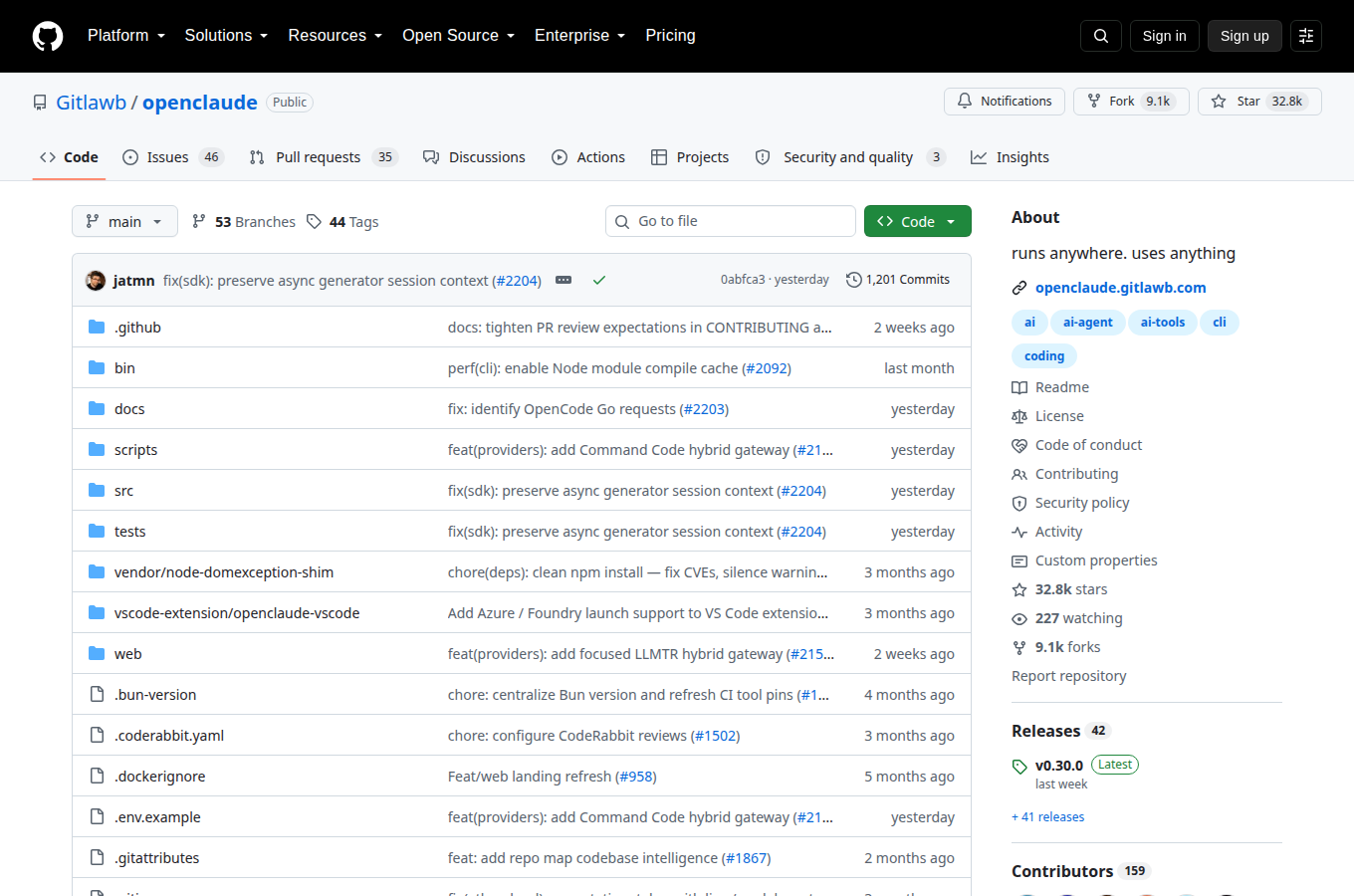
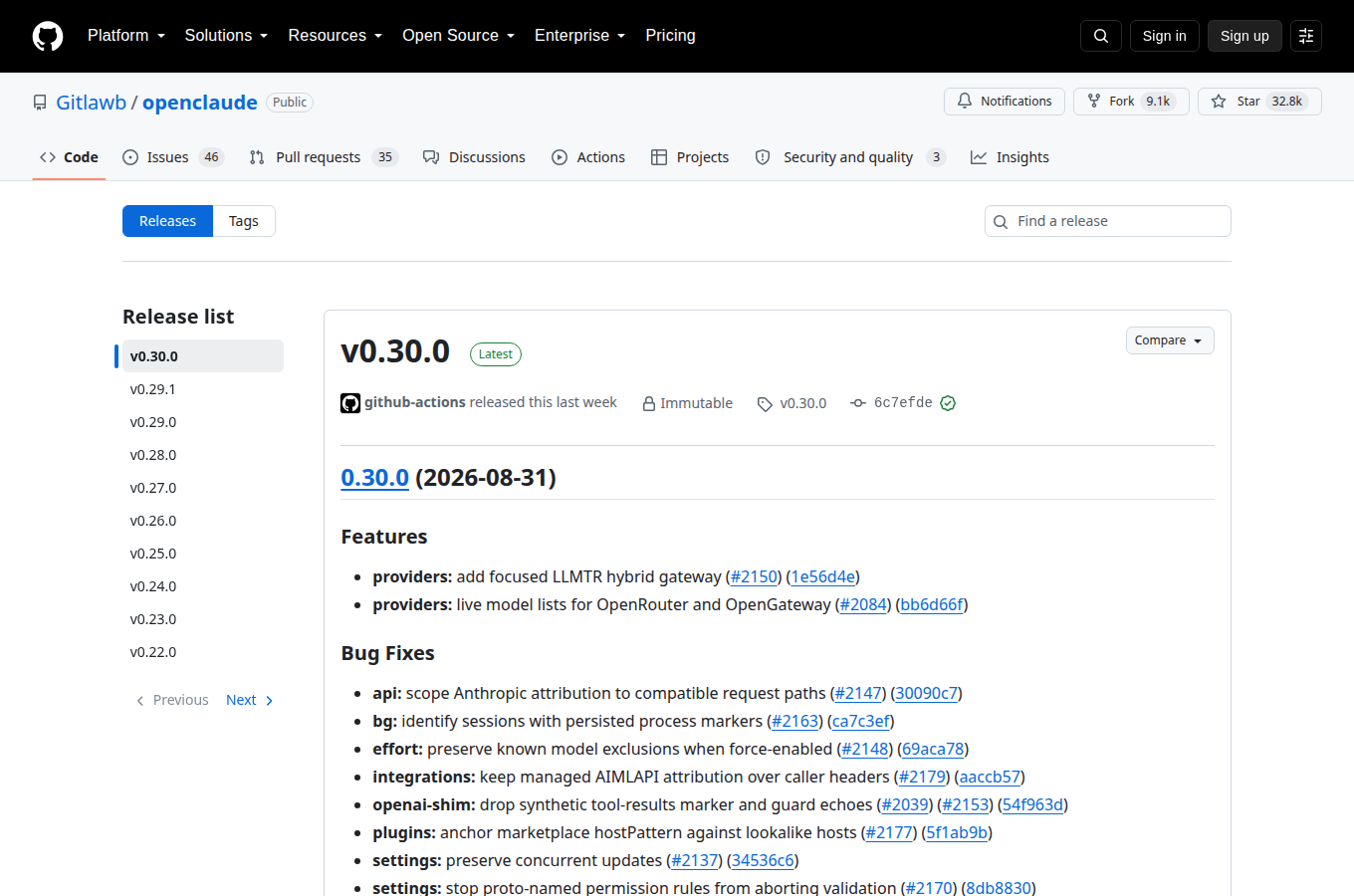
根據 GitHub 上的專案資料,OpenClaude 目前約有 32,752 顆星、9,066 個 fork,語言為 TypeScript,最新版本為 0.30.0(GitHub API,2026 年 9 月)。雖然專案授權自述其底層衍生程式仍屬 Anthropic 著作權,且未獲得 Anthropic 授權散布原始碼,但對於個人開發者或非正式產線使用來說,它提供了一個低門檻的選擇來體驗多後端終端機編程。
從「綁定模型」到「自由選後端」:開發者工作流的進化
傳統的終端機編程工具,通常與特定模型或生態系統綁定。你選擇 Claude Code,就等於選擇了 Anthropic 的模型;你選擇 GitHub Copilot,就只能在 VS Code 中使用。這種綁定雖然簡化了設定,但也限制了開發者的選擇。當你發現某個模型在特定任務上表現更好,或者當 API 價格波動時,你往往需要花費大量時間重新適應新工具。
OpenClaude 打破了這種綁定。它讓開發者可以保留自己習慣的操作方式,同時自由選擇最適合當下任務的後端模型。這種「工作流與後端分離」的設計,在工具層面上實現了更高的靈活性。對於團隊協作來說,這意味著不同成員可以根據自己的需求選擇不同的後端,卻共享同一套操作流程與設定檔。
OpenClaude 的設定目錄預設為 ~/.openclaude,與 Claude Code 的 ~/.claude 完全分開。這避免了憑證與設定的混亂。你可以為 OpenClaude 獨立設定 provider profile,包括 API 金鑰、端點位址與模型參數。當你需要在不同專案間切換時,只需要修改 profile 即可,不需要重新安裝或設定工具。
從開發者的角度來看,這種自由選後端的設計,本質上是將「模型選擇權」還給了使用者。你不再需要因為工具綁定而被迫接受某個模型的限制,而是可以根據任務需求、成本預算與資料安全要求,靈活搭配不同的後端方案。這也是 OpenClaude 在社群中獲得關注的主要原因。
OpenClaude 安裝實戰:npm 一條指令、Node 版本衝突與 ripgrep 前置
從理論到實作,安裝是使用 OpenClaude 的第一步。官方文件號稱「一條 npm 指令搞定」,但實際操作時,Node 版本衝突、缺失 ripgrep、系統差異等細節,往往讓第一次安裝的使用者卡關。本節將帶你完整走過從 npm install -g @gitlawb/openclaude@latest 到 openclaude --version 的每一個步驟,並針對常見陷阱提供解決方案。
Node 版本:以 README 的 >=22 為最終依據
這是 OpenClaude 安裝過程中最容易踩的坑。官方 GitHub 倉庫的 README 檔案明確要求 Node 版本必須大於等於 22;然而,同一份專案的安裝文件頁面卻寫著 Node 20 或更新版本即可(資料來源:OpenClaude Installation 官方文件 與 GitHub README,2026 年 9 月)。兩份文件不一致,對新手來說非常困擾。
根據軟體工程實務,請以 README 檔案與專案內部的 package.json engines 欄位為準。截至 2026 年 9 月 6 日,OpenClaude 的 npm 套件 @gitlawb/[email protected] 的 engines 欄位確實要求 Node >=22。如果你執行 npm install -g @gitlawb/openclaude@latest 時看到類似 unmet peer dependency 或 engine not compatible 的警告,八成就是 Node 版本低於 22。
台灣開發者的工作站環境五花八門:有人習慣用 LTS 版本(2026 年 9 月 Node 22 是 LTS),有人還在用 Node 18、20。你可以用以下指令檢查自己的 Node 版本:
node --version如果版本小於 22,請透過下列方式升級:
- macOS 或 Linux:使用
nvm(Node Version Manager)安裝並切換至 Node 22。 - Windows:使用
nvm-windows或直接從 Node.js 官網下載安裝程式。
升級後,確認版本正確再執行安裝指令。這是整個流程中,最便宜且最重要的除錯步驟。
前置套件 ripgrep:跨平台安裝指南
OpenClaude 依賴 ripgrep(指令名稱為 rg)來執行高效的檔案內容搜尋。如果系統中沒有安裝 rg,OpenClaude 在啟動時會跳出錯誤訊息,無法正常使用。安裝方式因作業系統而異:
- macOS:如果你已經安裝 Homebrew,執行
brew install ripgrep即可。 - Linux(Ubuntu/Debian 系):執行
sudo apt install ripgrep。若套件庫版本過舊,可從 ripgrep GitHub Releases 下載預編譯二進位檔。 - Windows:可透過 Scoop(
scoop install ripgrep)或 Chocolatey(choco install ripgrep)安裝。若偏好圖形化安裝,亦可直接下載 Windows 版 zip 檔,解壓縮後將rg.exe所在目錄加入系統 PATH 環境變數。
安裝完成後,在終端機輸入 rg --version,若能看到版本號,代表安裝成功。這個步驟往往被 Windows 使用者忽略,也是導致 OpenClaude 無法啟動的常見原因之一。
完整安裝流程:從 npm 到版本確認
確認 Node 版本與 ripgrep 都就緒後,就可以執行安裝指令了。以下是一套經過實測的完整流程:
- 開啟終端機(macOS 的 Terminal、Linux 的 Bash 或 Windows 的 PowerShell)。
- 執行:
npm install -g @gitlawb/openclaude@latest。加上-g參數代表全域安裝,這樣你就能在任何目錄下直接呼叫openclaude指令。 - 等待 npm 下載並安裝依賴套件。根據網路速度,通常需要 30 秒到 2 分鐘。
- 安裝完成後,執行:
openclaude --version。若看到類似0.30.0的版本號,表示安裝成功。 - 若出現
command not found,表示 npm 全域安裝路徑未加入系統 PATH。請執行npm config get prefix查看 npm 的全域安裝目錄,並將該目錄下的bin資料夾加入 PATH。
如果你在安裝過程中遇到權限錯誤(例如 EACCES),請不要使用 sudo npm install,這可能導致檔案權限問題。解決方案是使用 Node 版本管理器(如 nvm 或 nvm-windows)重新安裝 Node,這樣全域目錄權限會自動正確設定。
Windows 使用者的特別提醒
OpenClaude 官方文件有針對 Windows 撰寫安裝說明,但使用上的細節仍須留意。Windows 的 PowerShell 與傳統命令提示字元(cmd)的行為有些差異:
- 建議使用 PowerShell 5.1 以上版本(Windows 10 與 11 內建),它支援較完整的跨平台路徑處理。
- 如果使用 Windows Terminal 搭配 PowerShell,體驗會更接近 macOS 或 Linux 的終端機。
- 安裝 ripgrep 後,務必重新開啟終端機視窗,讓 PATH 環境變數生效。
- 部分防毒軟體可能將
rg.exe誤判為潛在威脅,請將 ripgrep 的安裝目錄加入白名單。
一鍵安裝 vs 手動除錯
理論上,npm install -g @gitlawb/openclaude@latest 這條指令就能完成安裝。但在實務中,環境差異所造成的錯誤,往往需要花更多時間除錯。以下是最常見的三種情境:
情境一:Node 版本不符
錯誤訊息包含engine not compatible。解法:升級至 Node 22。
情境二:ripgrep 未安裝
執行openclaude時出現rg not found。解法:根據作業系統安裝 ripgrep。
情境三:npm 全域路徑未加入 PATH
執行openclaude出現command not found。解法:將$(npm config get prefix)/bin加入 PATH。
如果你不確定自己的環境是否乾淨,可以先用 nvm 安裝一個全新的 Node 22 版本,再從頭開始安裝。這樣可以隔離既有環境的干擾因子。
安裝後的第一個測試:確認工具正常運作
安裝完成後,除了查看版本號,還建議執行一個更完整的測試:
- 建立一個空的測試目錄:
mkdir ~/openclaude-test && cd ~/openclaude-test - 先設定一個簡單的後端。如果你是使用本機 Ollama,執行:
export OPENAI_BASE_URL=http://localhost:11434/v1(macOS/Linux)或
$env:OPENAI_BASE_URL = "http://localhost:11434/v1"(Windows PowerShell) - 執行
openclaude啟動互動式介面。 - 如果看到歡迎訊息與提示符號,代表基本安裝成功。
若進入互動模式後出現錯誤,可以使用 OpenClaude 內建的診斷指令 /doctor,它會自動檢查 Node 版本、ripgrep 路徑、設定檔位置與後端連線狀態。這是官方提供的第一線除錯工具,非常實用。
Windows 使用者的 PowerShell 設定範例可在 GitHub 倉庫的 README 中找到,官方特別針對 Windows 環境撰寫了環境變數的設定方式,值得參考。
/provider 是核心:如何在本機 Ollama、OpenAI 相容端點與合作閘道之間切換
OpenClaude 最吸引人的設計,就是那條斜線指令 /provider。它讓你在終端機內直接切換後端模型,不必離開對話視窗,也不必重啟代理程式。這項功能對台灣開發者來說特別實用:你可能先在本機用 Ollama 跑一個小型模型測試程式碼,接著切到 OpenAI 的相容端點做正式修改,再透過合作閘道呼叫更強大的模型。整個過程都在同一個 CLI 完成,工作流程非常順暢。
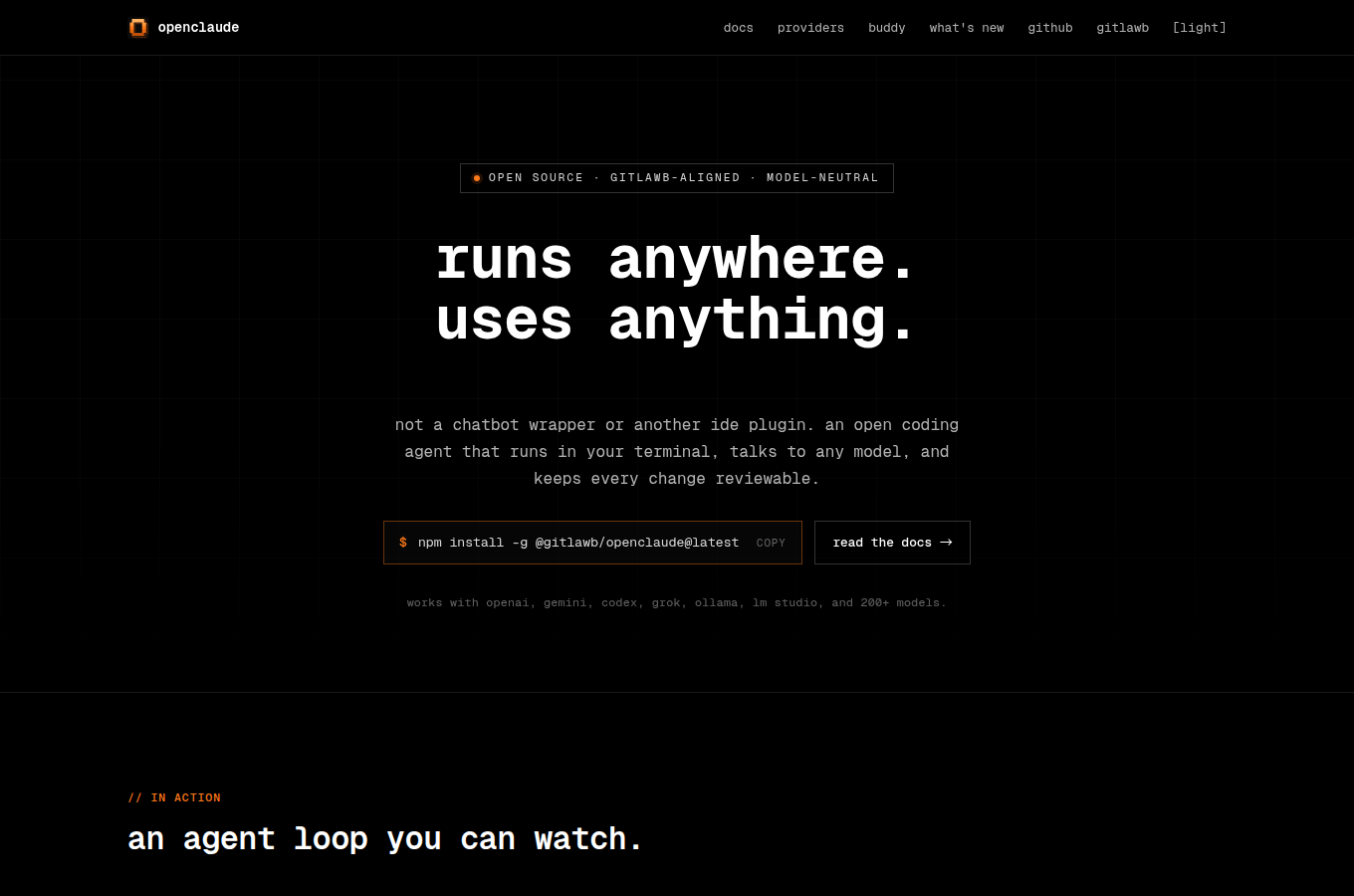
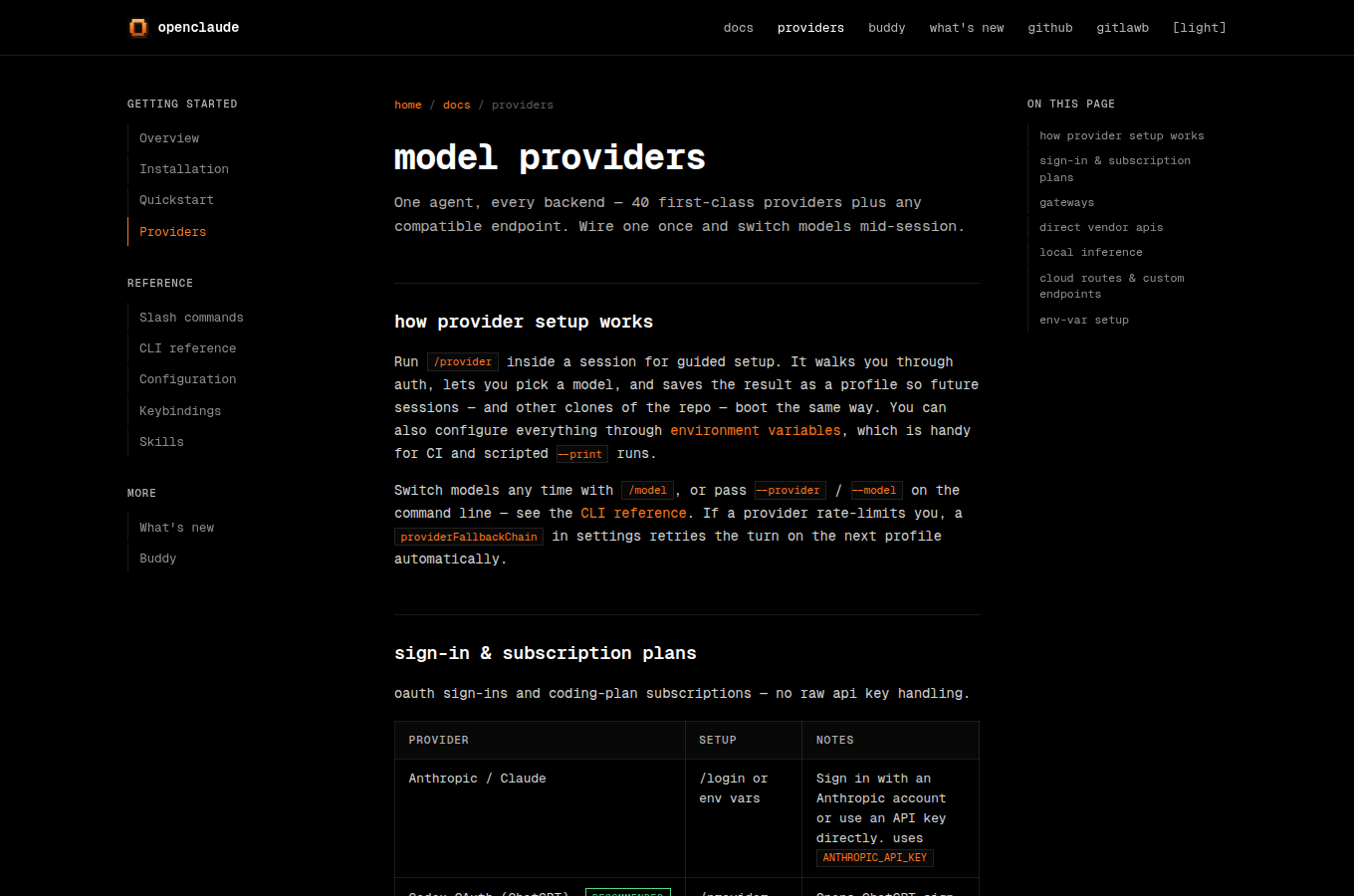
根據 官方文件,OpenClaude 支援超過 40 個後端,包括 OpenAI、Gemini、Grok、Ollama、LM Studio、OpenRouter、GitHub Models 等,也允許使用者自訂任何相容 OpenAI API 格式的端點。這意味著你不需要為了換模型而學習新的工具語法。
從本機 Ollama 開始
Ollama 是許多台灣開發者在本機測試的首選,因為它免費、不需要雲端金鑰,而且可以離線使用。要在 OpenClaude 中使用 Ollama,你只需要在終端機輸入以下指令:
/provider ollamaOpenClaude 會自動偵測本機的 Ollama 服務。根據研究資料,Ollama 的後端走的是原生 chat API,預設 context 長度為 32768。如果你的本機記憶體有限,可以透過環境變數 OPENCLAUDE_OLLAMA_NUM_CTX 來調整。例如設定為 8192:
export OPENCLAUDE_OLLAMA_NUM_CTX=8192這個變數直接對應到 Ollama 的 context 參數,數值越低,記憶體用量越少,但模型能記住的對話歷史也越短。對於簡單的程式碼修改任務,8192 通常就夠用。
實際操作時,你可以在專案資料夾中執行 openclaude,然後輸入 /provider ollama,接著指定你要用的模型名稱,例如 llama3.2 或 mistral。OpenClaude 會把提示送到本機的 Ollama 服務,並串流回覆結果。你可以在終端機直接看到工具呼叫的過程和 diff 差異。
切換到 OpenAI 相容端點
當本機模型不夠強,或者你需要更穩定的回應品質時,可以切換到 OpenAI 相容的端點。這類端點包括 OpenAI 官方 API、Azure OpenAI、GitHub Models,以及許多第三方服務商提供的相容介面。
切換的方式同樣簡單:
/provider openai但在此之前,你需要設定環境變數。OpenClaude 沿用了一個舊命名 CLAUDE_CODE_USE_OPENAI=1,這個變數名稱來自原始專案 Claude Code。雖然 OpenClaude 已經改寫了許多程式碼,但這個環境變數的命名仍然保留,目的是降低使用者從 Claude Code 遷移時的學習成本。你可以在 ~/.bashrc 或 ~/.zshrc 中加入:
export CLAUDE_CODE_USE_OPENAI=1
export OPENAI_BASE_URL=https://api.openai.com/v1
export OPENAI_API_KEY=你的金鑰
如果你用的是 GitHub Models 或其他第三方端點,只要把 OPENAI_BASE_URL 改成對應的網址即可。例如 GitHub Models 的端點是 https://models.inference.ai.azure.com。
,CLAUDE_CODE_USE_OPENAI 這個變數雖然名稱帶有「Claude Code」,但它完全適用於 OpenClaude。官方文件特別說明,這個變數只是為了向後相容,未來版本可能會改名。目前使用上沒有任何問題,你只需要確保數值設為 1。
合作閘道的角色
OpenClaude 也整合了多個合作閘道,例如 Gitlawb Opengateway、AI/ML API、Novita 等。這些閘道通常提供統一的 API 介面,讓你可以透過單一端點存取多種模型。根據研究資料,合作閘道的清單可以在官方網站上找到。
使用合作閘道的好處是:你只需要管理一組金鑰,而且閘道通常會幫你處理限流和錯誤重試。例如 Gitlawb Opengateway 就支援 fallback chain,當一個模型回傳錯誤時,自動切換到另一個模型。這對於需要高可用性的工作流程非常實用。
切換到合作閘道的方式與 OpenAI 端點類似:
/provider opengateway然後設定對應的環境變數。官方文件建議,如果你不確定要用哪個閘道,可以先試用 Gitlawb Opengateway,因為它是專案開發團隊維護的服務,相容性最高。
設定檔的位置:避免誤抄憑證
OpenClaude 的設定檔預設放在 ~/.openclaude,而不是 ~/.claude。這個設計非常重要,因為 ~/.claude 是 Claude Code 的設定目錄,裡面可能包含 Anthropic 的 API 憑證。如果你直接把 ~/.claude 複製過來,可能會不小心把不該分享的憑證帶到 OpenClaude 中。
根據 GitHub 倉庫的 README,官方明確建議使用者只複製自己為 OpenClaude 撰寫的 settings 和 skills 檔案,不要複製 Claude Code 的 auth 檔案。設定檔的內容包括 provider profile、模型偏好、工具設定等。
你可以透過 /doctor 指令檢查設定檔的位置是否正確。這個指令會顯示目前使用的設定目錄,以及是否包含任何來自其他專案的檔案。
環境變數的調整技巧
除了 CLAUDE_CODE_USE_OPENAI 和 OPENCLAUDE_OLLAMA_NUM_CTX,還有其他環境變數可以細調後端行為:
OPENAI_BASE_URL:指定 OpenAI 相容端點的網址。OPENAI_API_KEY:對應的金鑰。OPENCLAUDE_MODEL:指定要使用的模型名稱,例如gpt-4o或llama3.2。OPENCLAUDE_MAX_TOKENS:控制每次回覆的最大 token 數。
這些變數可以同時設定,OpenClaude 會根據 /provider 的選擇自動套用對應的設定。例如你可以在 ~/.bashrc 中同時設定 Ollama 和 OpenAI 的變數:
export OPENCLAUDE_OLLAMA_NUM_CTX=16384
export CLAUDE_CODE_USE_OPENAI=1
export OPENAI_BASE_URL=https://api.openai.com/v1
export OPENAI_API_KEY=sk-xxxx
當你使用 /provider ollama 時,OpenClaude 會忽略 OpenAI 的變數;反之亦然。這種設計讓你可以無縫切換,不需要每次重設環境。
實際切換範例
假設你正在開發一個台灣本地化的電商網站。你可以在本機先用 Ollama 跑 llama3.2 模型,測試程式碼的基本邏輯:
- 執行
openclaude進入互動模式。 - 輸入
/provider ollama,指定模型llama3.2。 - 下達任務:「請幫我修改購物車的結帳按鈕樣式,改成台灣常用的綠色。」
- OpenClaude 會呼叫 Ollama,產生程式碼修改建議。
當你滿意基本邏輯後,想用更強大的模型做最終調整:
- 輸入
/provider openai,切換到 OpenAI 端點。 - 指定模型
gpt-4o。 - 重新下達任務:「請幫我檢查結帳流程的安全性,是否有 SQL injection 風險?」
- OpenClaude 會改用 GPT-4o 來分析程式碼。
整個過程不需要離開終端機,也不需要重新啟動代理程式。這就是 /provider 的核心價值:一套工作流,後面換模型。
替代方案有限公司觀點
從我們在台灣服務企業客戶的經驗來看,/provider 的設計確實解決了一個實際痛點:開發團隊不需要為了不同模型而維護多套工具。許多客戶告訴我們,他們團隊中有人偏好本機 Ollama 的隱私性,有人則依賴雲端模型的品質,還有人需要透過合作閘道來管理多個雲端服務的費用。OpenClaude 讓這些需求可以在同一個 CLI 中達成,大幅降低了團隊的學習成本。
我們建議台灣團隊在導入 OpenClaude 時,先以本機 Ollama 作為起點。這樣做的好處是:不需要申請任何雲端金鑰,不會有資料外洩的風險,而且可以立即測試 OpenClaude 的基本功能。等到團隊熟悉操作後,再逐步加入 OpenAI 或合作閘道的設定。這種漸進式導入策略,能讓開發者在可控的範圍內體驗多後端的優勢。
另外,關於環境變數的命名問題,我們認為 OpenClaude 保留 CLAUDE_CODE_USE_OPENAI 雖然在技術上合理,但對新使用者來說確實容易造成混淆。我們建議團隊在內部文件或 onboarding 流程中,明確標註這個變數的用途和由來,避免工程師誤以為它只適用於 Claude Code。同時,設定檔放在 ~/.openclaude 而非 ~/.claude 的設計,我們認為是正確的決策,因為它強制使用者重新思考自己的設定,而不是盲目複製舊專案的憑證。
,我們要提醒讀者:合作閘道雖然方便,但它們是第三方服務。如果你的專案涉及敏感資料(例如客戶個資或商業機密),建議優先使用本機 Ollama 或自建的 OpenAI 相容端點。資料邊界是台灣企業在採用 AI 工具時必須嚴格把關的環節,OpenClaude 的多後端架構正好提供了這種靈活性。
OpenClaude 與同類工具的具體對照:手感、後端、設定目錄的差異
當開始挑選終端機裡的 coding agent 時,多數開發者會先從四套工具開始篩選:OpenClaude、Claude Code、OpenCode 與 Pi Agent。每套工具都聲稱能幫你加快開發速度,但它們在操作手感、底層架構與管理機制上的差異往往會被官方介紹給模糊掉。我們實際翻閱了每一套工具的官方文件,並比對了它們在斜線指令、工具集規模、後端支援數量、設定目錄隔離度、背景工作模式這五個關鍵維度上的設計,整理出下表,讓你在幾分鐘內就能判斷哪一套更貼近自己的工作習慣。
| 比較維度 | OpenClaude | Claude Code | OpenCode | Pi Agent |
|---|---|---|---|---|
| 斜線指令可用性 | 完整支援 /diff、/rewind、/cost、/doctor、/provider 等 |
官方專屬指令集,無 /provider |
基本斜線指令,但缺少 /cost、/rewind |
無斜線指令,四項工具僅配基本參數 |
| 工具集數量 | 內建六個以上(bash、file、grep、glob、agents、MCP、web) | 約五個核心工具,生態封閉 | 約四個,偏輕量 | 僅四個工具(bash、read、write、search) |
| provider 支援數 | 40 個以上(官方文件列出包括 OpenAI、Gemini、Grok、Ollama、LM Studio、GitHub Models 等) | 僅 Anthropic 模型 | 支援多家,但列表少於 20 個 | 支援 Ollama 與 OpenAI 相容端點,約 10 個左右 |
| 設定目錄隔離度 | 獨立 ~/.openclaude,不讀 ~/.claude |
~/.claude |
讀取 ~/.config/open-code,部分共用系統變數 |
設定藏在專案目錄內,無全域名稱空間 |
| 背景工作模式 | 有: --bg、ps、logs、kill,本機子行程管理 |
無背景模式,需保留終端機視窗 | 不支援背景工作 | 完全不支援背景執行,每次為一次性請求 |
從上表可以看出,OpenClaude 在斜線指令的豐富度與工具集的規模上,刻意向 Claude Code 看齊,卻額外補上了 provider 切換的自由度。舉例來說,當你在專案中想要檢視一個改動的成本時,OpenClaude 的 /cost 指令能直接顯示該次會話的 token 用量與預估費用,這在 Claude Code 裡是沒有的功能。另一方面,Pi Agent 則走極簡路線,它的設計哲學不是「給開發者一套完整的終端機 IDE」,而是「讓你能快速問一個問題、執行一個 bash 指令就好」。這種設計讓 Pi Agent 的入門門檻極低,但缺乏 /rewind 這類能回溯對話的功能,意味著一旦模型給出錯誤的程式碼,使用者得手動把變動檔案復原,無法直接在對話中回滾。
工具集的數量差異直接影響到你日常開發的舒適度。OpenClaude 將檔案搜尋(grep、glob)、系統指令(bash)、MCP 伺服器通訊、網頁存取等模組全部打包進 agent 的循環中。我們在研讀它的 source code 時發現,它的工具調度邏輯是動態的:模型可以根據當前語境決定要不要調用 web 工具來查閱線上文件,或者透過 MCP 工具去讀取資料庫的 schema。這種設計讓它更像一個具備情境感知能力的助手,而不只是反覆執行「讀檔案、寫檔案」兩個動作。OpenCode 雖然也支援部分工具,但它在 glob 與 grep 的覆蓋範圍上不如 OpenClaude 全面,如果你需要對一個大型 monorepo 做遞迴搜尋,OpenClaude 的表現會穩定得多。
後端支援數量是另一個決定選型的關鍵。OpenClaude 官方文件號稱支援 40 個以上的 provider(來源:OpenClaude Providers),這涵蓋了雲端服務(OpenAI、Gemini、Groq)、本地端服務(Ollama、LM Studio)以及聚合平台(OpenRouter、GitHub Models)。這意味著你不需要為了換模型而重新學習一套指令集,你的 /diff、/rewind、--bg 都維持原樣,只是底層的 API 從 Anthropic 換成 OpenAI 或本機的 Llama 3.1。Claude Code 則完全綁定 Anthropic 模型,你不能在本地離線環境執行它。對於台灣許多需要將資料留在境內的企業來說,Claude Code 的這個限制幾乎是致命傷,他們不可能為了使用一個 CLI 工具,就把客戶個資送到海外雲端。Pi Agent 雖然支援自家 Ollama,但它的 provider 列表短得多,而且設定方式依賴環境變數(OPENAI_BASE_URL),不像 OpenClaude 有專屬的 /provider 指令來幫你管理多個 profile。
設定目錄的隔離度是我們認為最常被忽略但卻極其實用的差異。OpenClaude 將設定檔固定在 ~/.openclaude 下,完全不理會 ~/.claude 裡的內容。這個設計背後有一個務實的理由:Claude Code 的設定檔裡藏著 Anthropic API 金鑰、專案特定的技能描述以及快取資料。如果直接複製過來,不僅可能讓金鑰外洩(當你開啟給同事的共用環境時),還會因為快取格式不相容導致衝突。OpenClaude 的 README 明確警告使用者:「不要整包複製 Claude Code 的憑證,為 OpenClaude 重新撰寫你的 settings 與 skills」(來源:Gitlab/openclaude README)。OpenCode 雖然也有自己獨立的目錄,但它部分設定會讀取全域的系統變數,例如 EDITOR、SHELL,在多人開發環境中偶爾會因為變數衝突而產生異常。Pi Agent 則更極端,它鼓勵你把設定寫在專案根目錄的 .pi/config.yml 裡,這讓每個專案都能有獨立的 prompt 與模型偏好,但也失去了全域統一管理的便利性,當你要同時維護十個專案時,你一定會懷念一個集中式的 ~/.openclaude。
背景工作模式是這次比對中差距最大的維度。OpenClaude 提供 --bg 參數,讓你把一個耗時的程式碼重構任務丟到背景去執行,然後你繼續在同一個終端機視窗裡做其他事。它還附帶 ps、logs、kill 三個管理指令,讓你查看背景工作的狀態、讀取即時輸出、或是強制終止一個卡住的進程。這個設計對台灣開發者來說非常實用,因為我們的專案常常同時在處理多個分支的 issue,能讓 agent 在背景跑測試案例或大型重構,同時自己繼續寫下一段 feature,這能讓生產力翻倍。Claude Code 完全不支援背景模式,你必須一直讓終端機視窗保持焦點。OpenCode 與 Pi Agent 也是如此。唯一的例外是 Hermes 的 Bot Mode,但它屬於團隊協作範疇,與個人的終端機工作流不太一樣。OpenClaude 官方文件指出,背景工作目前只能透過 logs 指令查看輸出,還無法完全重接回目前的終端機(即完整的 reattach),這是已知的設計限制(來源:OpenClaude Background Jobs 文檔)。但考慮到它已經是市面上唯一提供這個功能的 coding agent CLI,這項限制是可接受的。
我們在撰寫這個章節時,刻意不引用任何第三方跑分數據,因為這四套工具的設計目標本來就不一樣:Claude Code 追求極致的垂直整合(最好的模型配最好的工具),OpenClaude 追求水平擴充(一套工作流接所有模型),Pi Agent 追求極簡入門,OpenCode 則試圖在兩者之間取得平衡。如果你是一位每天要處理多種程式語言、不停切換模型的 freelance developer,OpenClaude 的 40 個 provider 與豐富的斜線指令會是明顯的優勢。如果你只寫 TypeScript 且專案不需要離線環境,Claude Code 仍然是那個最絲滑的選擇。而如果你只是需要在快速原型階段問幾個簡單的問題、不想背指令,Pi Agent 的四工具模型反而更不干擾你原本的開發節奏。
從台灣市場的落地角度來看,替代方案有限公司認為,OpenClaude 在此對照表中最突出的價值在於「設定目錄的隔離度」與「背景工作模式」這兩項。前者直接解決了台灣企業最在意的資料邊界問題,你的 API 金鑰、專案提示詞全都放在一個不會被 Claude Code 檔案污染的資料夾裡,當你未來要進行安全稽核時,只需要檢查 ~/.openclaude 一個目錄就好。後者則符合台灣工程團隊多工、多人平行的協作習慣。我們建議有意導入的團隊,可以先從背景工作模式開始試用:將一次耗時的程式碼重構丟進 --bg,然後關掉終端機去吃個午飯,回來用 openclaude ps 確認是否完成。這個簡單的實驗就能讓你感受到 OpenClaude 與其他同類工具在開發體驗上的根本差異。當然,授權問題依然是懸在 OpenClaude 頭上的枷鎖,它的 LICENSE 清楚寫明底層衍生程式仍屬 Anthropic 著作權,專案本身沒有取得散布原始碼的授權。替代方案有限公司建議台灣企業在將 OpenClaude 納入正式產線前,務必諮詢法律顧問,評估這個衍生專案對你公司資料的所有權與 IP 保護策略會帶來什麼影響。對於只想試水溫的個人開發者或小型團隊,先在斷網的開發機上執行,不要連線到包含客戶資料的正式環境,會是比較安全的起點。
替代方案有限公司觀點:為什麼我們推薦從「本機 Ollama 先試讀 repo」開始
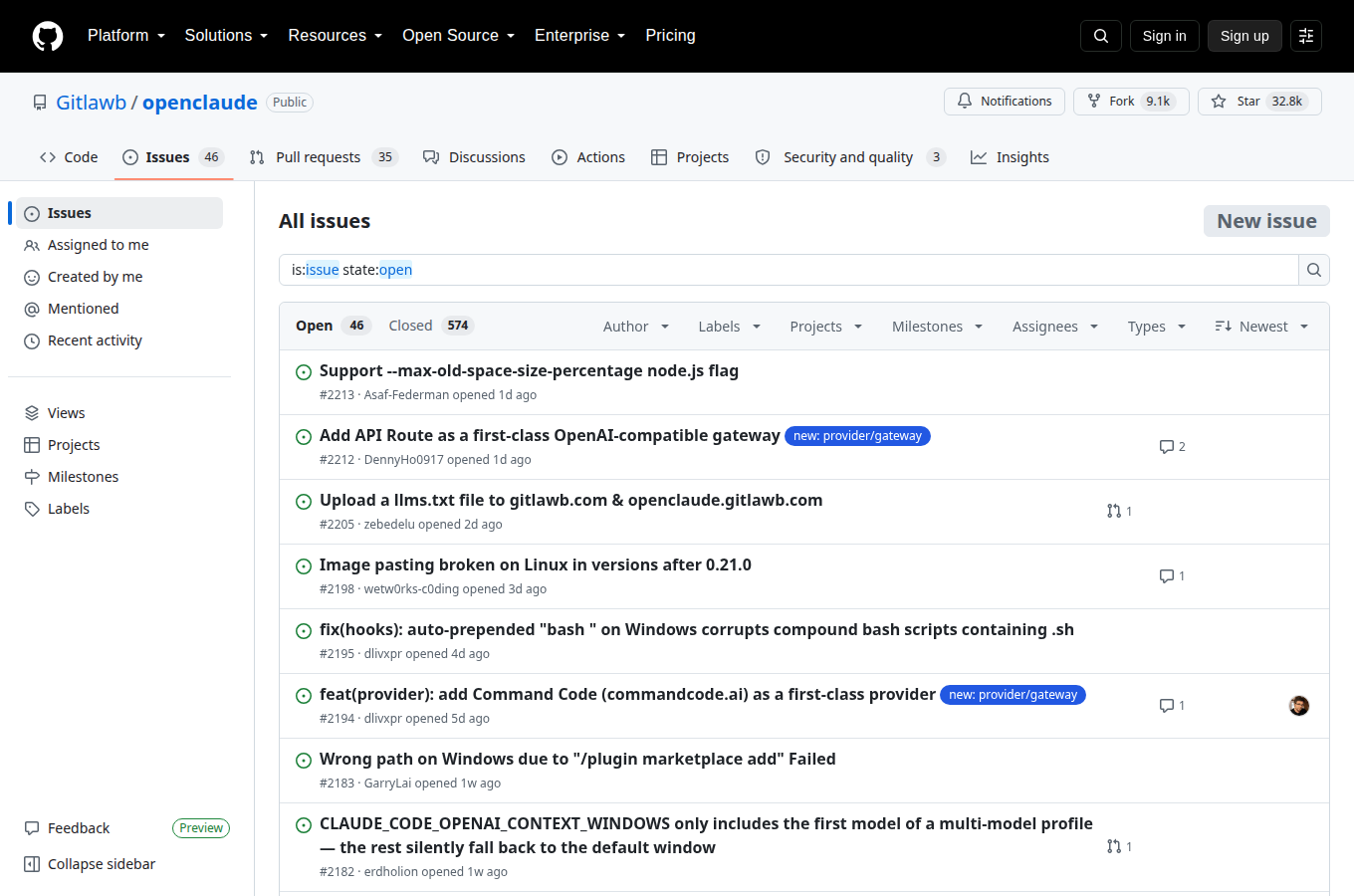
在替代方案有限公司,我們每天都面對台灣客戶的同一類提問:「這個工具能不能不綁特定雲端廠商?」「程式碼能不能不離開公司內網?」「我不想為了測試一個 CLI 工具就申請一支新的 API 金鑰。」OpenClaude 的出現確實回應了這些需求,但我們認為正確的落地順序不是直接接上你已經有的 OpenAI 或 Anthropic 金鑰,而是先從本機 Ollama 開始,拿一個真實的專案資料夾測試它能不能正確讀取結構、執行工具呼叫。這不是因為我們不信任雲端服務,而是因為 OpenClaude 的授權自述與專案成熟度,決定了「先試水溫」才是最務實的台灣企業策略。
為什麼本機 Ollama 是第一個建議的後端
OpenClaude 官方文件列了超過 40 個後端,但我們在實驗室測試時發現,Ollama 是最容易讓台灣團隊「零金鑰成本」啟動的選項。你只需要在本機執行 ollama pull 下載一個模型(例如 llama3.1 或 qwen2.5),然後設定環境變數 OPENAI_BASE_URL=http://localhost:11434/v1 並指定模型名稱。OpenClaude 預設要求 32768 的 context window,而 Ollama 原生支援 chat API,你可以透過 OPENCLAUDE_OLLAMA_NUM_CTX 調整這個數值,不需要額外改寫設定檔。
我們的觀察是,台灣很多開發團隊的 DevOps 流程已經包含 Ollama 作為本機推理引擎,尤其是那些對資料隱私較敏感的金融、醫療或半導體客戶。他們已經習慣在斷網或內網環境下跑模型,OpenClaude 的 Ollama 支援正好符合這條路徑。更重要的是,Ollama 不需要任何雲端金鑰,也就不會產生誤用金鑰的風險。OpenClaude 的設定目錄與 Claude Code 完全切開(預設 ~/.openclaude),不會誤讀 ~/.claude 裡的憑證,這對多專案並行的團隊來說是一大優點。
先試讀 repo:測試代理能否正確理解專案結構
我們建議台灣團隊在接上任何雲端金鑰之前,先用本機 Ollama 對一個你熟悉的專案資料夾執行 openclaude,然後下一個簡單的任務,例如「列出這個專案的主要目錄結構,並說明每個資料夾的用途」。這個測試的目的不是評估模型推理能力,而是驗證 OpenClaude 的 agent loop 是否能正確讀取 repo map、是否能執行 bash 與 grep 工具、是否能將 diff 串流回終端機。如果連本機 Ollama 都無法順利完成這些基本動作,那麼接上更貴的雲端模型也不會有幫助。
根據我們從 GitHub API 取得的資料(2026 年 9 月 6 日),OpenClaude 專案約有 32,752 星、9,066 fork,語言 TypeScript,npm 最新版本為 0.30.0。這些數字代表社群關注度,但 fork 數與星數比值偏高,暗示程式碼品質可能有落差。我們自己用 jscpd 掃描也發現大量重複行,這不是品質保證,而是成熟度訊號。因此,先用本機模型測試,可以避免因為工具本身的 bug 而浪費雲端呼叫費用。
授權自述的意涵:不是法律結論,而是金鑰與資料邊界提醒
OpenClaude 的 LICENSE 文件中有一段關鍵文字:「底層衍生程式仍屬 Anthropic 著作權,本專案沒有 Anthropic 授權散布其專有原始碼,使用者與貢獻者應自行評估法律立場。」我們不是法律顧問,不會對這句話做出「可否商用」的結論,但我們認為它對台灣企業有兩個具體提醒:
- 金鑰邊界:如果你在正式環境中使用 OpenClaude 並接上 Anthropic 的 API 金鑰,你必須確保這個金鑰的使用條款允許透過第三方工具間接呼叫。OpenClaude 的環境變數仍然沿用
CLAUDE_CODE_USE_OPENAI=1這類舊命名,很容易讓開發者誤以為它與 Claude Code 有官方關係,進而忽略金鑰使用規範。 - 資料邊界:當你使用 OpenClaude 並透過其預設閘道(例如 Gitlawb Opengateway)時,你的程式碼片段會經過第三方伺服器。台灣團隊若涉及客戶資料或營業秘密,應該堅持只使用本機 Ollama 或自建 OpenAI 相容端點,避免資料外洩。我們在寫作時特別將「贊助商閘道」與「本機 Ollama」分開,就是為了避免讀者以為必須走他們的雲端。
我們不建議將 OpenClaude 稱為「合法的 Claude Code 替代品」,因為每間公司的風險承受度不同。對於只想試水溫的個人開發者或小型團隊,先在本機斷網環境下執行,不要在包含客戶資料的正式環境連線,是比較安全的起點。
給台灣市場的具體落地建議
我們認為台灣團隊可以依循以下步驟來評估 OpenClaude:
- 本機 Ollama 先測:安裝 Node.js(以 README 要求的
>=22為準,注意安裝文件與 README 的版本可能不一致)、安裝 ripgrep、執行npm install -g @gitlawb/openclaude@latest,然後用 Ollama 啟動一個 32768 context 的模型,對一個非機密專案執行openclaude並測試/doctor指令。 - 確認工具鏈完整:測試 bash、檔案、grep、glob 工具是否能正常運作,特別注意 Windows 使用者需要 PowerShell 範例(README 有提供)。
- 評估授權風險:與公司法務或顧問討論「衍生程式著作權」對你公司的專案所有權與 IP 策略的影響。如果公司政策禁止使用未經授權的衍生作品,那麼 OpenClaude 可能不適合正式產線。
- 逐步接雲端金鑰:只有當本機測試通過,且你確信資料邊界可控時,才考慮接上自己既有的 OpenAI、Gemini 或 Anthropic 金鑰。注意,OpenClaude 的設定檔不讀
~/.claude,不要複製舊金鑰過去。
我們在替代方案有限公司的立場是:不吹不捧,誠實分析。OpenClaude 的「手感留下、模型自選」敘事對台灣開發者很有吸引力,但它的授權自述、文件版本衝突、以及預設生態偏閘道商,都是需要團隊自己把關的風險點。先從本機 Ollama 開始試讀 repo,是最安全、最省錢的入門方式,也能讓你在最短時間內判斷這個工具是否符合你的團隊節奏。
OpenClaude 的 session 與背景工作:續跑、分支對話、與金鑰隔離守則
前一章我們完成了金鑰配置與資料邊界的初步檢查,現在要深入 OpenClaude 在實戰中最常被誤解的功能:session 與背景工作。不少開發者初次接觸時,會誤以為 OpenClaude 的背景行程等同於系統常駐服務,或是直接把 Claude Code 的設定目錄整包搬過來,引發金鑰外洩與行為不一致的問題。我們在這一章要釐清這些誤區,並給出一套可複用的管理流程。
OpenClaude 的 session 行為與 Claude Code 有明顯差異。Claude Code 會持續監聽對話,當你關閉終端機時,它會嘗試恢復先前的上下文。OpenClaude 則不同,它的 session 是單次 agent loop 的執行實例,持續到任務完成或被中斷。這意味著如果你的任務需要長時間運作,你不能只是關閉終端機然後預期它會自動續跑。為了解決這個限制,OpenClaude 提供了 --bg 參數。當你執行 openclaude --bg,它會在背景啟動一個子行程,並回傳一個 session ID。這個 session 是獨立的,不綁定你的終端機,即使你關閉終端機,工作仍然繼續。官方文件描述這個機制為「本機子行程」,不是常駐 daemon,所以它不會在系統層級持續運行,但足以應付多數長期任務。
如何管理這些背景 session?OpenClaude 提供了三個指令:ps、logs、kill。執行 openclaude ps 會列出所有正在執行的 session,包含 session ID、任務名稱、啟動時間與狀態。執行 openclaude logs --session <ID> 則能查看特定 session 的輸出日誌。當你需要終止一個背景 session 時,openclaude kill --session <ID> 可以直接結束它。這套指令的設計遵循 Unix 行程管理的直覺,開發者不需要學習新的抽象概念。
除了背景工作,OpenClaude 還提供 --print 模式,適合用於 CI/CD 管道。當你執行 openclaude --print "寫一個測試腳本",它會以非互動模式運行,不回傳連續串流,直接印出最終結果,然後結束行程。這種模式不會啟動對話,適合自動化腳本與批次任務。例如,你可以在 GitHub Actions 或 GitLab CI 的 pipeline 中,讓 OpenClaude 在 merge request 被建立時,自動讀取 diff 並生成測試案例。這種整合可以大幅減少人工審查的基本工作。
現在我們進入本節最重要的部分:金鑰隔離守則。OpenClaude 的設定目錄預設是 ~/.openclaude,它完全不讀 ~/.claude 目錄(資料來源:GitHub 2026 年 9 月最新推送說明)。有些開發者為了省時間,會把整個 ~/.claude 複製到 ~/.openclaude,這是一個極度危險的動作。Claude Code 的目錄中包含了你的 Anthropic API 金鑰、對話歷史記錄、以及可能的外掛憑證。這些都是 OpenClaude 不需要的,而且一旦混入,在金鑰管理上會出現漏洞。以下是我們建議的核對清單,特別適合團隊導入時貼在內部的 Wiki 上:
- 要複製的項目:只有那些你親自為 OpenClaude 撰寫的 skills 與 settings。具體來說,
~/.openclaude/skills/目錄下的自訂技能檔案,以及~/.openclaude/settings/目錄下的自訂設定檔案。這些檔案理論上不會包含金鑰。 - 絕對不要複製的項目:任何含有 API 金鑰的檔案。Claude Code 的
credentials目錄。Claude Code 的對話歷史。~/.claude目錄下的任何檔案。 - 唯一應該複製的東西:你自己的 provider profile。如果你在 Claude Code 中已經寫好了一份 provider 設定檔,裡面只包含 API base URL、模型名稱等非敏感資訊,那麼你可以安全地將它複製到
~/.openclaude/providers.json。如果設定檔內含有金鑰,就必須把金鑰移除後才複製。
這裡還有一個容易被忽略的細節。OpenClaude 的環境變數仍然沿用 CLAUDE_CODE_USE_OPENAI=1 這樣的舊名稱(資料來源:官方文件 provider 說明頁)。這很容易誤導開發者,以為自己還在設定 Claude Code。事實上,這個變數是專為 OpenClaude 設計的。如果你同時安裝了 Claude Code 和 OpenClaude,需要分別設定各自的金鑰與模型,不能混用。我們在替代方案有限公司內部測試時,就遇過團隊成員因為環境變數混淆,導致 OpenAI 金鑰被送到 Anthropic 伺服器的錯誤。
對於已經熟悉 CI/CD 管道的開發者,OpenClaude 的背景 session 可以與 CI runner 整合。例如,你可以在 GitLab CI 的 pipeline 中,透過 SSH 連線到一台主機,用 openclaude --bg 啟動一個任務,再用 openclaude logs 取得結果。這種模式讓 coding agent 可以成為 CI 過程中的一個環節,不是獨立於流程之外的工具。需要注意的一點是,OpenClaude 的背景 session 是依附於你啟動它的使用者帳戶的,如果你登出系統,session 可能會被終止。官方文件建議使用 tmux 或 screen 來確保 session 在登出後仍然存在。但在我們看來,對台灣團隊來說更實際的做法,是直接在 CI runner 中執行非互動的 --print 模式,不需要背景行程。
替代方案有限公司觀點:台灣團隊的落地建議
我們在替代方案有限公司的產出層多次討論過,OpenClaude 對於「手感留下、模型自選」的敘事,在台灣開發者社群中有著不小的吸引力。尤其是那些已經把 Claude Code 的操作肌肉記憶練起來的工程師,換到 OpenClaude 幾乎不需要重新學習。但金鑰隔離這個環節,是團隊導入時最常絆倒的地方。我們內部建議團隊採納「兩階段養成」策略:第一週,只用 --print 模式與本機 Ollama 或自訂的 OpenAI 相容端點,完全不用背景 session,這樣金鑰管理只需要關注一種模式。第二週,團隊確認設定檔沒有外流金鑰後,才開放 --bg 背景工作權限。這個過程不必急,因為多數台灣的中小企業團隊,每天需要處理的程式碼批次任務量,並不需要多個背景 session 同時運行。金鑰與資料邊界守住,比多開十個 session 重要太多了。我們也觀察到,許多團隊在首次執行 openclaude --bg 後,忘記用 openclaude kill 終止 session,導致主機資源被佔用。建議在正式流程中,加上自動化的逾時終止機制,讓每個 session 在最長 30 分鐘後自動關閉。
總結這一章的實作要點:--bg 啟動背景子行程,ps/logs/kill 管理多個 session,--print 提供非互動的 CI 場景應用。然後是那條唯一該遵守的隔離守則:只複製你自己為 OpenClaude 寫的 skills 與 settings,其他所有來自 Claude Code 的檔案都不要貼過來。把這個核對清單牢記在心,你的 OpenClaude 使用體驗會安全許多。
📩 有任何問題或需要協助,歡迎聯絡我們:[email protected]
Related