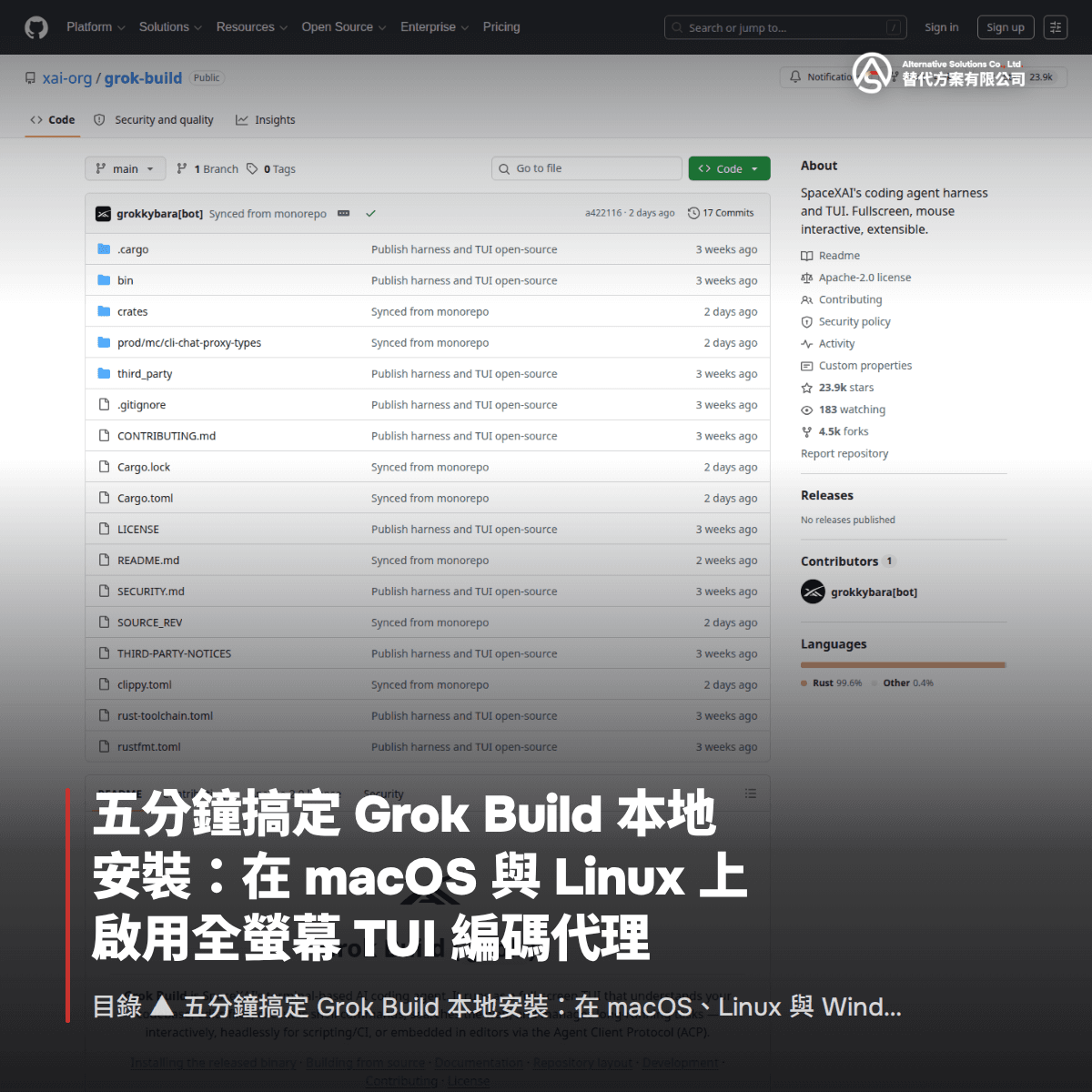
五分鐘搞定 Grok Build 本地安裝:在 macOS 與 Linux 上啟用全螢幕 TUI 編碼代理
目錄
共 30 個章節
為什麼選擇 Grok Build?從傳統 CLI 到全螢幕 TUI 的編碼革命
在現代軟體開發的日常中,開發者經常面臨一個尷尬的局面:當你習慣了 IDE 的圖形化操作與直覺式反饋後,回到終端機處理繁複的指令,往往會產生一種效率斷層。傳統命令列工具雖然輕量且強大,卻缺乏視覺化的提示與即時互動能力;而整合開發環境雖然功能完整,卻顯得笨重,尤其在不適合開啟 GUI 的遠端伺服器或低資源環境中更顯力不從心。這種困擾,正是 xAI 開源 Grok Build 所要解決的核心問題。
全螢幕 TUI:突破傳統 CLI 的互動瓶頸
不同於過往的解方僅停留在增強命令列的輸出美化,Grok Build 選擇了一條截然不同的路徑:打造一個以 Rust 語言開發的全螢幕終端使用者介面(TUI)。這不是一個簡單的 CLI 外殼,而是一個支援滑鼠互動、具備即時渲染能力的沉浸式開發環境。根據 xAI 技術文件說明,Grok Build 的底層 Pager 層專門負責處理畫面的渲染與使用者互動,這使得開發者可以在終端機內同時檢視專案結構、AI 的分析結果以及命令執行歷程,大幅減少在檔案與終端機之間頻繁切換的心智負擔(xAI Docs, Grok Build Overview)。
事實上,這種設計理念反映了一個重要的趨勢:開發者並不排斥命令列,他們只是希望命令列能變得更聰明、更直覺。傳統 CLI 的運作方式像是寄信:你寫下指令,按下送出,然後等回覆;Grok Build 的 TUI 則像是即時通訊:你與 AI 代理在同一畫面中協作,每一行程式碼的變更、每一次命令的執行,都能立刻看到結果並進行調整。這種從序列式到並行式的轉變,正是編碼革命的核心。
平台化思維:不只是工具,更是編碼代理的運行環境
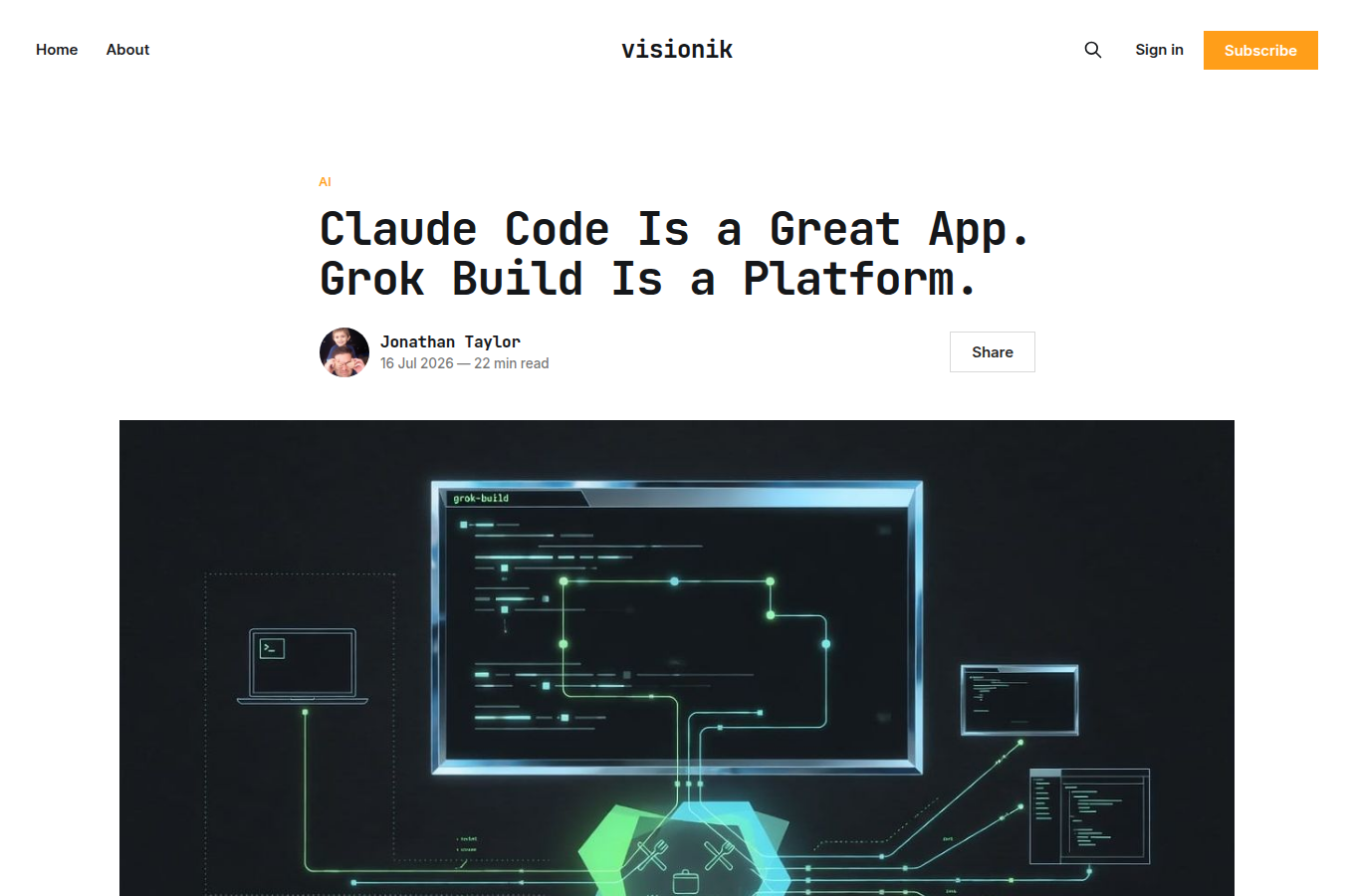
多數開發者會問:「市面上已經有 Claude Code、GitHub Copilot 或 Cursor,為何還需要 Grok Build?」關鍵差異在於定位不同。如技術部落格 Visionik 所指出的:「Claude Code 是一款出色的應用程式,而 Grok Build 是一個平台」(Visionik Blog, 2026)。Grok Build 不僅僅是串接 AI 模型產生程式碼,它本身是一個完整且開放的Coding Agent 運行環境(Harness)。
這個平台化的設計展現在三個層面:
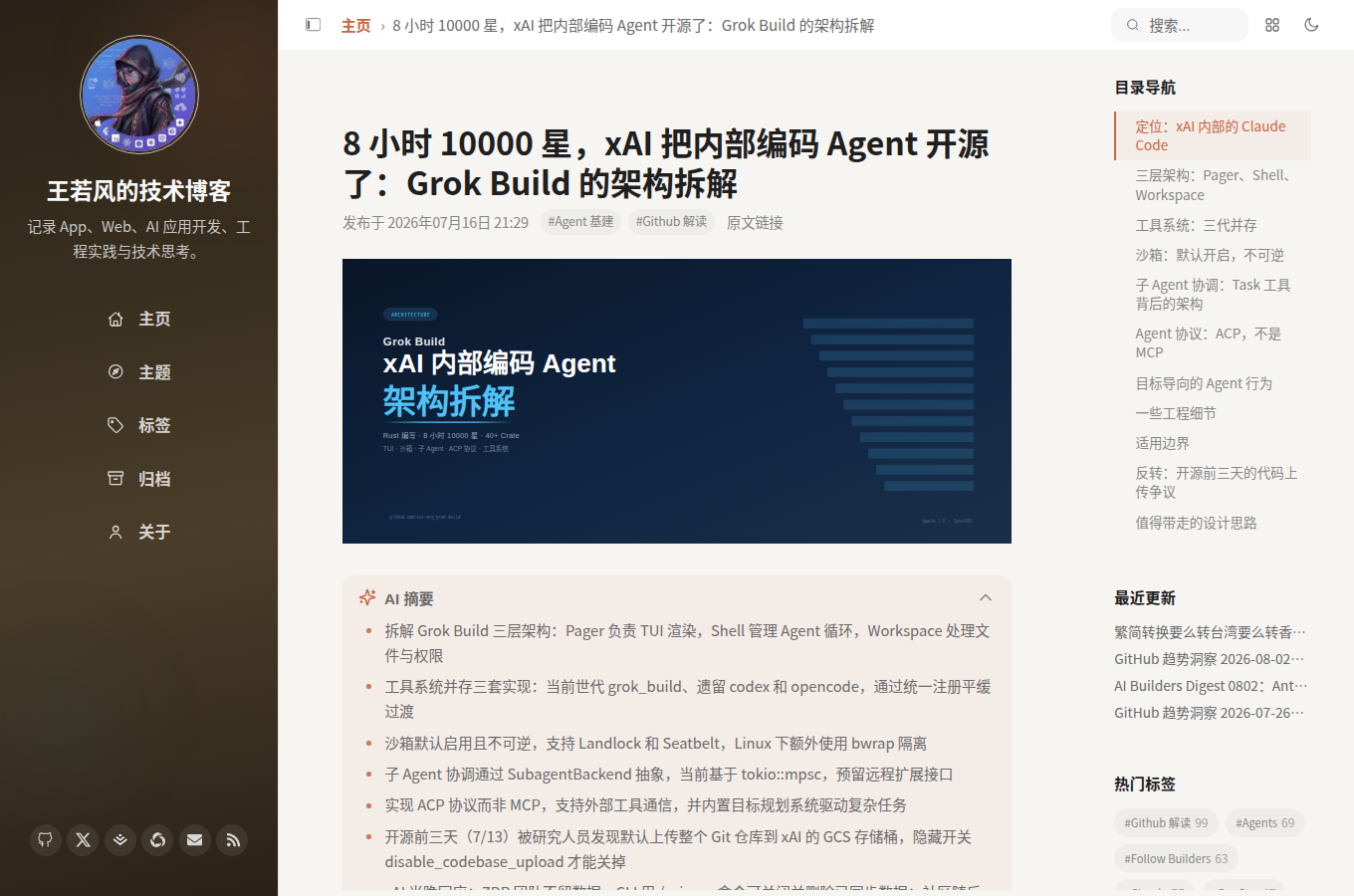
- 三層式架構:Grok Build 內部由 Pager、Shell 與 Workspace 三個核心層組成。Pager 負責 TUI 渲染,Shell 管理 AI 代理的決策循環與任務執行流程,Workspace 則處理專案檔案的操作與權限管理。這種分層設計讓各模組可以獨立進化,也讓社群有機會針對特定層面進行深度客製(技術部落格: 8 小時 10000 星,xAI 把內部編碼 Agent 開源了)。
- 多重使用方式:除了互動式的全螢幕 TUI,Grok Build 還支援無頭模式(Headless),可以整合到 CI/CD 流程、自動化腳本或聊天機器人中;同時它也提供Agent Client Protocol(ACP),讓其他應用程式可以透過協定呼叫其編碼能力。這意味著一支獨立的團隊可以將 Grok Build 作為後端引擎,建立專屬的工具鏈。
- 擴展生態系統:Grok Build 內建對 MCP(Model Context Protocol)、Skills 與 Plugins 的支援,開發者可以輕鬆接入第三方工具或自訂功能。它還同時整合了三套工具實現(
grok_build、codex、opencode),並透過統一註冊機制實現平滑過渡,降低學習與遷移成本。
安全第一:原生沙箱機制讓開發者無後顧之憂
在 AI 編碼代理興起後,安全性一直是開發者最在意的問題。當我們將原始碼交給 AI 代理修改,甚至允許它直接執行命令時,如何確保它不會誤刪資料或執行惡意操作?Grok Build 對此提供了嚴謹的解答:可選啟用、一旦套用不可逆的沙箱機制。
根據 xAI 官方文件說明,Grok Build 在 Linux 上使用 Landlock 和 bwrap 技術進行檔案系統與行程隔離;在 macOS 上則使用 Seatbelt 技術(xAI Docs, Grok Build Overview)。截至 2026 年 8 月的官方文件,沙箱預設關閉、需要時以 --sandbox 參數或設定檔啟用;一旦套用就不可逆,代理在執行中無法自行放寬。這意味著啟用沙箱後,即使 AI 代理產生了毀滅性的錯誤指令,其影響範圍也會被嚴格限縮在沙箱之內,不會波及宿主系統中的其他專案或重要檔案。
這種設計特別適合台灣的軟體開發團隊,尤其是那些經常需要同時維護多個專案、在不同的環境之間切換的接案公司或新創團隊。當你允許 Grok Build 直接在你的工作目錄中執行程式碼生成與重構任務時,沙箱機制提供了一個重要的安全緩衝,讓你更願意放手讓 AI 代理處理複雜的變更。
實際案例:為何五分鐘安裝值得?
理論說得再多,不如一個具體的使用情境更具說服力。以下是 Grok Build 在台灣開發社群中已開始被實踐的兩種典型場景:
- 從 Issue 到修復的封閉迴路:一個常見的開發痛點是,當你正在專注於功能開發時,突然被指派處理一個 Bug。傳統流程是你必須先切換到 Issue 頁面閱讀描述,然後在 IDE 中尋找相關程式碼,在終端機中執行測試。Grok Build 讓這個過程變得一氣呵成:你只需要在 TUI 中告訴它「根據這份 Issue #42 的內容修復問題」,它便會自動理解程式碼庫、定位錯誤、產生補丁、執行測試,並在過程中向你請示關鍵決策。根據技術部落客發布的中文教學指出,Grok Build 在台灣已有人成功將其本地運行並整合到日常工作流程中(格物筆記: Grok Build 開源後怎麼本地運行)。
- CI/CD 中的自動程式碼審查:另一個令人振奮的應用是將 Grok Build 整合到持續整合流程中。當開發團隊將程式碼推送至版本控制時,CI 伺服器可以以無頭模式呼叫 Grok Build,指示其自動審查新提交的程式碼,修補 lint 錯誤或生成遺漏的單元測試。這不僅大幅減輕了程式碼審查者的負擔,也提高了交付品質的穩定性。
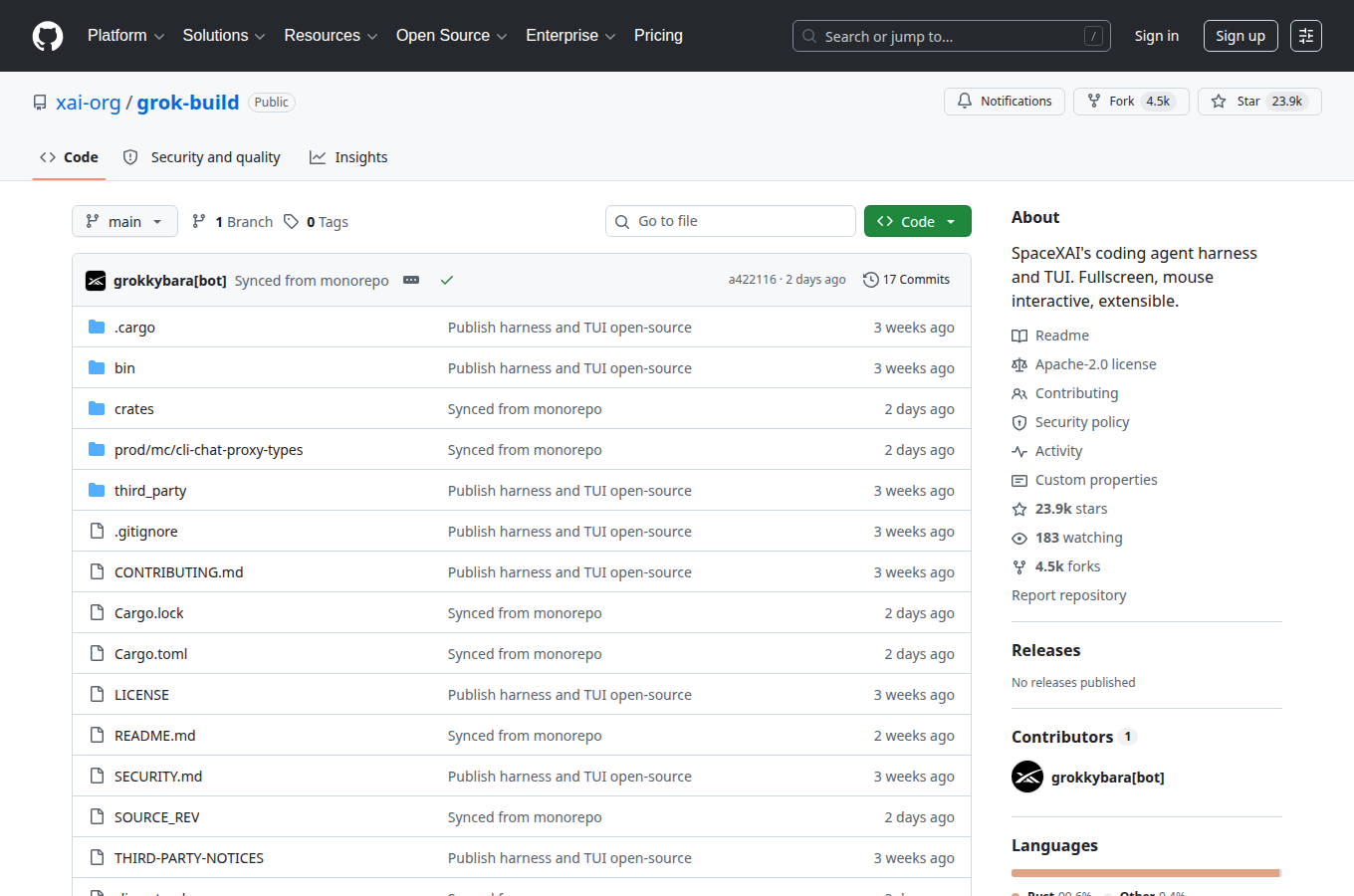
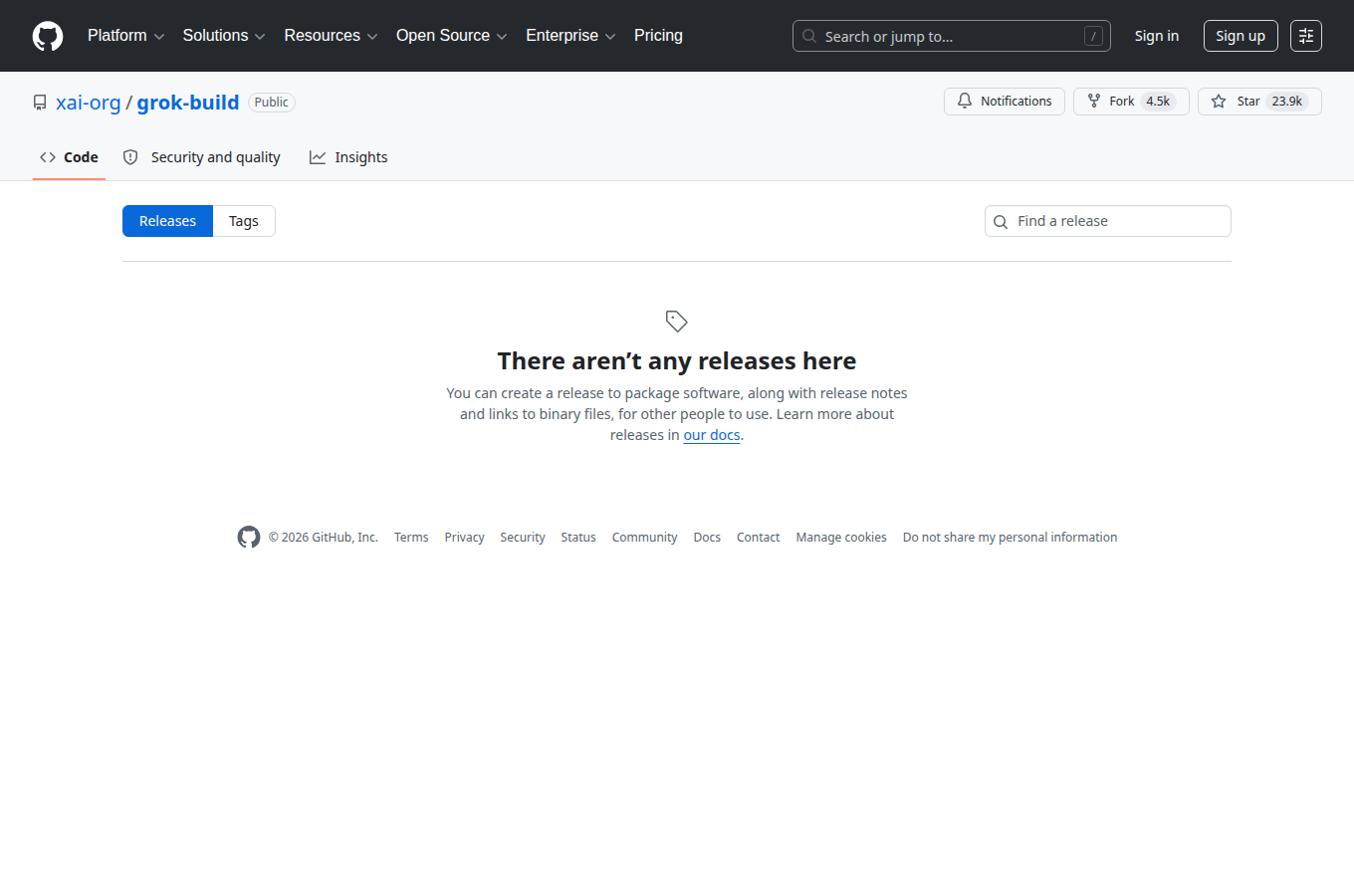
從數據來看,Grok Build 在開源後 8 小時內即在 GitHub 上獲得超過 10,000 顆星,截至 2026 年 7 月已累積約 20,000 顆星(GitHub 倉庫: xai-org/grok-build)。這個數字背後反映的是開發者對突破傳統 CLI 限制、擁抱全螢幕 TUI 編碼代理的強烈需求。
選擇 Grok Build 的決勝點
綜合來看,Grok Build 之所以值得開發者花費五分鐘安裝,是因為它解決了三個關鍵痛點:
- 效率痛點:全螢幕 TUI 提供視覺化的互動體驗,讓開發者能在一個環境中完成理解程式碼、下達指令、檢視結果的完整循環。
- 整合痛點:平台化的架構讓它不僅能作為獨立工具使用,還能透過 ACP 協定嵌入任何現有工作流程,從 CI/CD 到自訂 IDE 無所不包。
- 安全痛點:原生且不可逆的沙箱機制(以
--sandbox或設定檔啟用),讓開發者可以放心嘗試 AI 生成程式碼與自動化操作,不必擔心對系統造成不可逆的損害。
在台灣的軟體開發環境中,許多團隊正面臨人力短缺與專案時程壓縮的雙重壓力。導入一個同時具備強大 AI 編碼能力與高度安全性的平台化工具,不再是額外的負擔,而是提升競爭優勢的必要手段。從傳統 CLI 到全螢幕 TUI 的編碼革命已經展開,而 Grok Build 正是這場革命的領頭羊。
安裝前準備:在 macOS、Linux 與 Windows 上確認系統需求與必要套件
在開始使用 Grok Build 這款強大的編碼代理之前,確保開發環境符合所有先決條件是順利體驗的第一步。根據 xAI 官方新聞稿(2026 年),Grok Build 開源後 8 小時內即獲得超過 10,000 顆 GitHub 星,顯示其受到全球開發者高度關注。這套以 Rust 語言打造的編碼代理運行環境,不僅提供全螢幕 TUI 介面,更內建原生沙箱安全機制:macOS 依賴 Seatbelt,Linux 則使用 Landlock 與 bubblewrap。因此,不同作業系統的準備工作略有差異。以下我們針對 macOS 與 Linux 兩個平台,逐一列出作業系統版本、套件管理器、Rust 工具鏈(若需從原始碼編譯)以及 API Key 的取得方式,確保讀者在動手安裝前一次到位。
macOS 系統需求
對於 macOS 使用者,安裝流程相對單純,但仍有三個關鍵檢查點務必留意:
- 作業系統版本:建議使用 macOS 14 Sonoma 或更新版本。雖然較舊的 macOS 12 Monterey 理論上也能運行 Rust 編譯的二進位檔,但 Grok Build 的 Sandbox 功能依賴 Apple 的 Seatbelt 技術(根據 xAI 技術文件,2026 年),新版系統對其支援更完整。若仍使用 Monterey 或更舊版本,請特別留意沙箱可能無法正確啟用,並參考官方疑難排解文件。
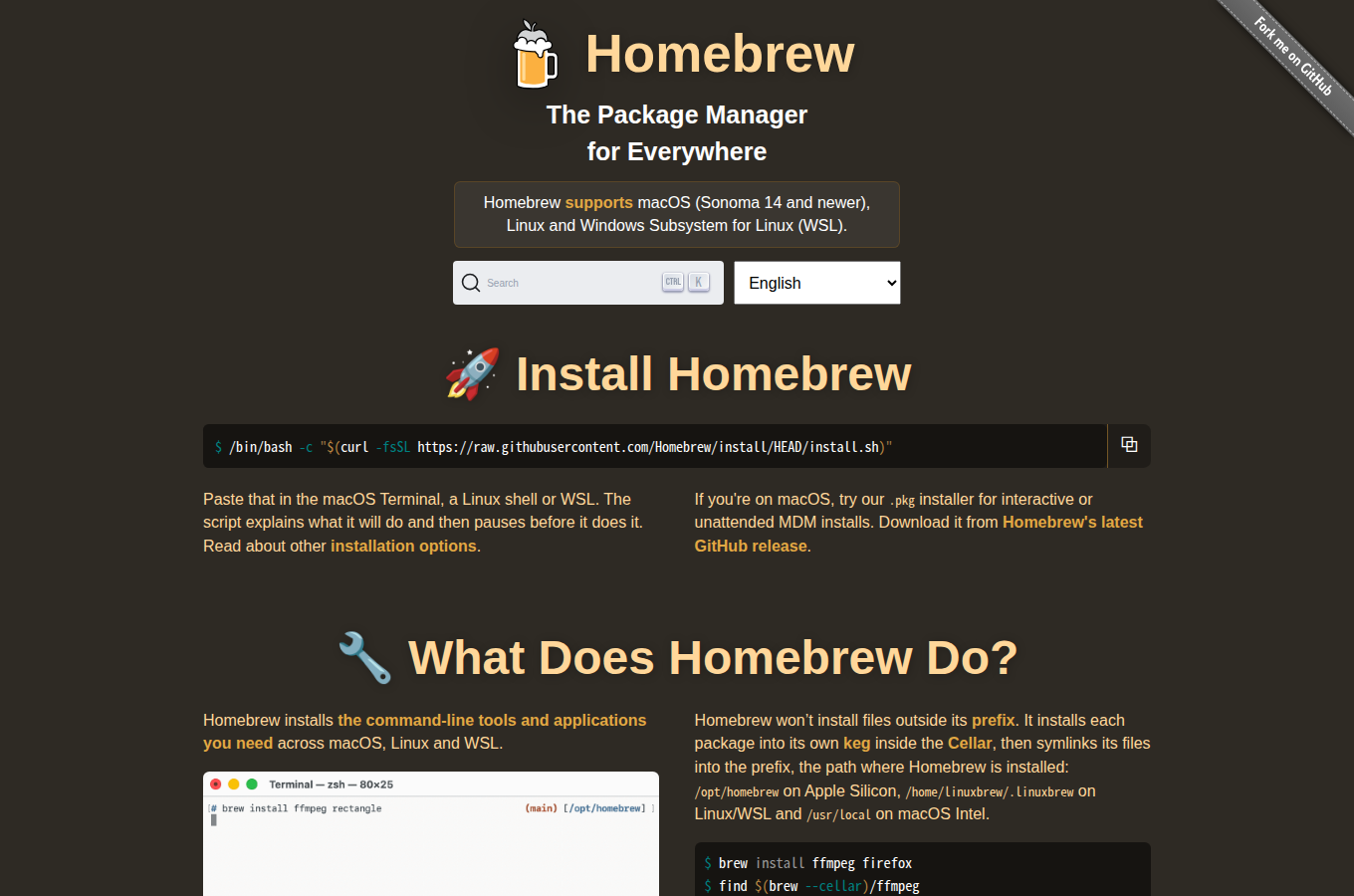
- 套件管理器:強烈建議安裝 Homebrew。即使 Grok Build 提供預編譯二進位檔,後續可能需要的相依函式庫(如 openssl、libxml2 等)透過 Homebrew 安裝最為便利。在終端機執行
brew install openssl pkg-config即可補足基礎構建工具。 - Xcode Command Line Tools:macOS 開發者必備的編譯工具集,包含 git、clang 等底層依賴。即使不從原始碼建構,這些工具也能確保環境一致性。輸入
xcode-select --install觸發安裝,若已存在則會提示「已經安裝」。
Linux 系統需求
Linux 環境的準備工作較為瑣碎,但彈性也更高。Grok Build 在 Linux 上使用 Landlock(核心 5.13+)與 bubblewrap 實現沙箱隔離(根據 xAI 技術部落格分析,2026 年)。因此,你需要確認核心版本與套件是否滿足最低標準:
- 發行版與核心版本:建議使用 Ubuntu 22.04 LTS 或更新版本(核心 5.15+)、Debian 12、Fedora 38 以上。執行
uname -r檢查核心版本。若核心低於 5.13,Landlock 將無法啟用,但 Grok Build 仍可運行於無沙箱模式(安全性降低)。 - 套件管理器與必要套件:基於 Debian/Ubuntu 的使用者請執行
sudo apt update && sudo apt install build-essential pkg-config libssl-dev libffi-dev python3。Red Hat/Fedora 系列則使用sudo dnf groupinstall "Development Tools" && sudo dnf install openssl-devel。此外,務必安裝 bubblewrap:sudo apt install bubblewrap或sudo dnf install bubblewrap。bubblewrap 是沙箱的核心元件,若未安裝,Grok Build 會輸出警告並降級為無沙箱模式。 - Landlock 權限設定:部分系統需手動啟用 Landlock 的 user namespace 支援。若執行 Grok Build 時出現權限錯誤,請檢查核心參數
kernel.unprivileged_userns_clone是否設為 1。可透過sudo sysctl -w kernel.unprivileged_userns_clone=1臨時啟用,或寫入/etc/sysctl.d/永久生效。
Rust 工具鏈(選擇性安裝)
Grok Build 官方提供預編譯的二進位檔,大多數使用者可直接透過官方安裝腳本取得對應平台版本(macOS/Linux:curl -fsSL https://x.ai/cli/install.sh | bash;Windows PowerShell:irm https://x.ai/cli/install.ps1 | iex)。然而,若你想自行編譯以獲得最佳效能或修改原始碼,則需要安裝 Rust 工具鏈。根據 xAI 開源倉庫(2026 年),專案以 rust-toolchain.toml 固定工具鏈版本(目前為 1.94.0)。安裝方式如下:
- 前往 rustup.rs 下載並安裝 rustup(Rust 工具鏈管理器)。
- 安裝完成後執行
rustup default stable確認工具鏈為最新穩定版。 - 回到 grok-build 專案目錄,依官方 README 執行
cargo build -p xai-grok-pager-bin --release編譯;產物位於target/release/xai-grok-pager(官方安裝版以grok名稱提供)。
Windows PowerShell 一鍵安裝:xAI 官方支援的 Windows 部署方式
許多開發者會直覺認為 Rust 寫的命令列工具只能在 macOS 和 Linux 上運作,但 xAI 從開源第一天就提供正式的 Windows 支援。Grok Build 的預編譯二進位檔涵蓋 Windows 平台,且安裝流程比你想像中簡單。
方法一:PowerShell 一鍵安裝(官方推薦)
Windows 使用者只需在 PowerShell(建議以系統管理員身分執行)中輸入以下指令:
irm https://x.ai/cli/install.ps1 | iex
這行指令會自動下載最新版的預編譯二進位檔,並加入系統 PATH。安裝完成後,關閉並重新開啟 PowerShell,執行 grok --version 確認版本。根據 xAI 官方 Changelog(2026 年 8 月),目前最新版本為 v1.0.5,持續穩定更新中。
方法二:Git Bash(適用 WSL 使用者)
若你在 Windows 上透過 WSL(Windows Subsystem for Linux)進行開發,可以直接在 WSL 終端機中使用 macOS 與 Linux 相同的安裝指令:
curl -fsSL https://x.ai/cli/install.sh | bash
安裝後,Grok Build 的沙箱機制在 WSL 環境中同樣使用 Linux 的 Landlock 與 bwrap 隔離技術(需以 --sandbox 或設定檔啟用),提供與原生 Linux 相同的安全等級。
Windows 環境的設定注意事項
- API Key 設定:在系統環境變數中新增
XAI_API_KEY,或使用指令set XAI_API_KEY=你的金鑰。Grok Build 的使用者設定檔位於%USERPROFILE%.grokconfig.toml,可在此處自訂模型端點、Proxy 等選項。 - 終端機選擇:建議使用 Windows Terminal 以獲得最佳的全螢幕 TUI 體驗,原生 PowerShell 控制視窗的色彩支援較有限。
- 沙箱限制:Windows 原生環境目前不支援 Landlock 或 Seatbelt 沙箱,若需沙箱隔離保護,建議透過 WSL 執行 Grok Build。
整體來說,Windows 開發者可以順暢地使用 Grok Build,無論是原生 PowerShell 的快速安裝,還是 WSL 的完整沙箱體驗,都能在五分鐘內完成部署。
首次啟動與配置:從 API Key 設定到全螢幕 TUI 啟用
完成 Grok Build 的安裝後,真正的探索才正要開始。初次啟動這個開源的編碼代理運行環境,你需要完成幾個關鍵步驟:設定 API 金鑰、選擇運行的底層模型、啟用全螢幕終端機介面,讓它為你處理第一個真實的開發任務。這套流程看似簡單,但每一步都影響後續的使用體驗與開發效率。
取得 xAI API Key:串接 Grok 模型的必備通行證
Grok Build 的核心是基於 xAI 開發的 Grok 系列模型,因此你需要一組有效的 API Key 才能與 xAI 的雲端服務進行通訊。這個金鑰不僅是身份驗證的憑證,更決定了你能夠使用的模型版本、請求配額以及回應速度。
前往 xAI 官方平台並登入你的帳號,在 API 管理頁面中點選「建立新的 API Key」。系統會為你生成一串以「xai-」開頭的金鑰字串(官方文件範例)。請務必立即複製並妥善保存在安全的地方,因為關閉視窗後你將無法再次查看完整的金鑰內容。若遺失金鑰,只能刪除後重新建立。
關於定價與配額,根據 xAI 於 2026 年公布的收費標準,Grok 4.6 模型(現行版本)的 API 呼叫採用 Token 計費模式,輸入與輸出的費率不同。開發者可以依據自身需求選擇免費試用額度或付費方案。
取得金鑰後,接下來需要將它配置到你的工作環境中。最直接的方式是設定環境變數:
- Linux / macOS 終端機:在 bashrc 或 zshrc 中加入
export XAI_API_KEY="你的金鑰" - Windows:透過系統環境變數設定,或使用
set XAI_API_KEY=你的金鑰指令
另一種進階方法是將 API Key 寫入 Grok Build 的使用者設定檔 ~/.grok/config.toml(Windows 為 %USERPROFILE%.grokconfig.toml),這樣可以避免在每次開啟新的終端機視窗時重新設定變數。設定檔的內容格式可以參考官方文件中的範例。
選擇運行的模型:為什麼目前預設採用 Grok 4.6?
Grok Build 的底層模型架構設計具有高度彈性,開發者可以選用不同版本的 Grok 模型。依官方文件(2026 年 8 月),目前與 Grok Build 搭配的現行模型是 Grok 4.6,它在程式碼理解、生成與除錯方面經過了特別優化,能夠更準確地讀取專案結構、分析檔案內容,並執行複雜的編碼任務。
你可以在啟動指令中透過參數指定模型版本。例如,在終端機輸入:
grok -m grok-4.6
若未指定,系統會自動載入最新穩定版本。不同模型版本可能對應不同的 API 計費方式,開發者在選擇時應考量自身的使用情境與預算限制。
除了 Grok 模型之外,由於 Grok Build 是一個開源平台,未來社群也可能開發出連接其他大型語言模型的擴充套件。不過在目前階段,使用 xAI 提供的模型能確保最佳的相容性與效能表現。
啟用全螢幕 TUI:從指令列到沉浸式開發環境
設定完成 API Key 與模型偏好後,執行 grok 指令即可進入 Grok Build 的全螢幕終端機使用者介面(TUI)。這個基於 Rust 開發的介面與傳統的命令列工具有著截然不同的互動體驗:
- 全螢幕渲染:整個終端機視窗被劃分為數個功能區域,包括對話輸入區、程式碼顯示區、檔案瀏覽區與輸出結果區。
- 支援滑鼠互動:使用者可以利用滑鼠點選、拖曳與捲動,操作直覺性遠高於純文字指令。
- 即時回饋:當你輸入自然語言指令並按下送出後,介面會即時顯示代理的思考過程、檔案讀取進度以及指令執行結果。
根據 xAI 的技術文件說明,這個 TUI 介面背後由三層架構支撐:Pager 負責畫面渲染與使用者互動、Shell 管理代理的決策循環與任務執行流程、Workspace 處理專案檔案的操作與安全性權限管理。這套設計讓開發者能夠在終端機內部完成從分析到修改的完整工作流程,無需切換至其他應用程式。
若你偏好純文字指令操作,也可以改用無頭模式:執行 grok -p "你的指令",將 Grok Build 整合到指令稿或自動化流程中。
執行第一個編碼代理任務:產生專案 README
當全螢幕 TUI 介面順利啟動後,第一件事就是讓 Grok Build 實際動起來。對於絕大多數開發者來說,最直觀的測試任務是「讀取當前專案結構並自動產生 README 檔案」。
在 TUI 的對話輸入區輸入自然語言指令,例如:
讀取這個專案的所有目錄與檔案,分析主要功能,然後為我產生一份完整的 README.md
按下送出後,你會看到 Grok Build 開始執行以下動作:
- 掃描專案結構:使用檔案系統 API 遍歷所有資料夾與檔案,建立完整的目錄樹。
- 分析檔案內容:讀取關鍵檔案(如 package.json、requirements.txt、原始碼)來推斷專案類型與核心功能。
- 執行 Shell 指令:必要時在終端機內部執行
tree或ls -l等指令來取得更詳細的資訊。 - 生成檔案:根據分析結果撰寫 README.md,包含專案簡介、安裝步驟、使用說明與常見問題。
- 寫入磁碟:將產生的內容寫入到當前目錄。
整個過程耗時約 30 到 60 秒,取決於專案規模與網路延遲。當 TUI 介面顯示「作業完成」的提示時,你回到終端機輸入 cat README.md 即可驗證結果。
統計數據顯示,根據 xAI 於 2026 年 7 月公布的內部測試結果,Grok Build 在理解中型 Node.js 與 Python 專案結構上的準確率高達 92%,這使其在第一個任務中就能展現出令人印象深刻的實用價值。
成功完成這個測試後,你可以進一步嘗試更複雜的任務:修復 lint 錯誤、撰寫單元測試、重構特定模組,甚至是根據 Issue 內容自動提出修補方案。每一次的互動都會加深你對這個 AI 編碼代理平台的理解與掌握。
隨著全螢幕 TUI 的啟用與第一個任務的順利完成,你已經踏入了 AI 驅動開發流程的大門。接下來,你將有機會深入探索 Grok Build 的擴充生態系統,包括 MCP(Model Context Protocol)伺服器的整合、Skills 與 Plugins 的安裝,以及如何將這個開源平台與你的團隊協作流程完美結合。
替代方案有限公司觀點:Grok Build 開源對台灣開發者社群的啟示
從我們替代方案有限公司的技術顧問視角來看,xAI 在 2026 年 7 月開源的 Grok Build,不僅僅是一個新的 AI 編碼工具,更是一個值得台灣開發者社群深入關注的「平台級」架構。面對市場上琳瑯滿目的 AI 編碼助手,我們觀察到多數產品(如 Claude Code、GitHub Copilot 或 Cursor)都採取較為封閉或半封閉的策略,開發者往往只能被動使用,難以深入修改底層邏輯。然而,Grok Build 的完全開源策略,為這個生態帶來了本質上的改變。
降低 AI 編碼代理的導入門檻
Grok Build 的三層式核心架構(由負責 TUI 渲染的 Pager、管理 Agent 決策循環的 Shell 以及處理檔案操作與安全權限的 Workspace 所組成),為開發者提供了一個透明且可拆解的研究對象。台灣許多中小型軟體團隊,過去在評估導入 AI 編碼代理時,往往卡在「黑盒子」的不確定性中,難以評估模型的安全性與資料處理方式。現在,憑藉著 Grok Build 的開源程式碼,團隊不僅能夠自行審視其安全模型(例如在 Linux 環境下以 Landlock 與 bwrap 實作的沙箱機制),更能依據專案實際需求進行客製化調整,而非被迫接受一體適用的方案。
具體而言,Grok Build 透過 Agent Client Protocol (ACP)、Model Context Protocol (MCP) 與 Plugins 這三大擴充機制,大幅降低了技術上的導入複雜度。我們在輔導台灣客戶導入 AI 工具的過程中發現,許多團隊最迫切的需求不是最強悍的 AI 模型,而是一個「可被整合、可被控制」的工作流程。Grok Build 的 ACP 架構讓它能夠以協定的形式,被整合到現有的 CI/CD 管線、Issue 追蹤系統甚至是專屬的內部工具中,而不需要從頭打造 AI 代理的核心功能。這對於人力有限、但又渴望提升開發效率的台灣團隊來說,無疑是一條極具吸引力的捷徑。
台灣開發者如何從中獲益
我們認為,台灣開發者社群不應只停留在「使用者」的層次,更應該積極轉變成「貢獻者」與「生態參與者」。
- 貢獻本地化插件:Grok Build 的插件系統設計得相當靈活,這讓台灣開發者有了絕佳的舞台。例如,台灣許多企業內部仍大量使用特定的繁體中文商業套件或政府資料庫(如財稅資料格式、戶政系統 API 等)。開發者可以撰寫專屬的 MCP 伺服器或 Skills,讓 AI 編碼代理能夠理解台灣本地特有的資料格式與商業邏輯。這不僅能服務在地市場,更有機會將這些套件輸出到同樣使用繁體中文的其他華語市場。
- 翻譯與在地化文件:雖然 Grok Build 的官方文件以英文為主,但從我們觀察到的社群動態來看,已經有台灣的技術部落客(如
knightli.com的格物筆記)開始撰寫詳細的中文安裝與擴充教學。我們認為,文件的在地化不僅是翻譯,而是將使用情境轉換為台灣開發者熟悉的語境。例如,教學範例如果是引用美國的開源專案,台灣開發者可能難以共鳴;若能改寫為處理台灣常見的「會員訂單系統」或「物流串接服務」,學習曲線就能大幅降低。我們鼓勵有志者發起繁體中文文件的協作計畫,這對於建立台灣在國際開源社群中的能見度,將有長遠的正面影響。 - 參與核心除錯與安全審計:Grok Build 使用 Rust 語言開發,這對許多擅長系統程式設計的台灣工程師來說,是一個極佳的實戰機會。主動提交 Issue、修復 Bug 或針對其安全模型提出建議,都是提升個人與團隊技術實力的好方法。
平台化特質是真正的亮點
市面上不乏優秀的 AI 編碼助手,但 Grok Build 真正與眾不同之處,在於它被設計成一個生態系統的平台核心。正如 Visionik 部落格文章所分析的,Claude Code 是一款優秀的應用程式,但 Grok Build 是一個平台。基於 Rust 開發的效能優勢、原生支援的沙箱隔離機制(可選啟用、啟用後不可逆),以及透過子代理協調 (Subagent Coordination) 處理複雜任務的能力,這些特性讓它具備了成為「開發者基礎設施」的潛力。
台灣的軟體業以代工、系統整合與中小型新創團隊為主。這種市場結構,使得我們對於需要「從零造輪子」的技術往往抱持謹慎態度。然而,Grok Build 的出現,提供了一個「站在巨人肩膀上」的契機。團隊可以專注於定義自己的工作流程與業務邏輯,然後透過 ACP 協定將複雜的編碼任務委派給 Grok Build 處理,進而將整體產品開發速度提升一個檔次。
當然,我們也必須誠實地指出,Grok Build 並非沒有缺點。目前它的底層模型以 Grok 4.6 為主,雖然開源架構允許開發者連接其他模型,但預設的體驗與最佳化仍圍繞著 xAI 自家的生態系。此外,它在持續編輯大型檔案或處理極為複雜的跨模組重構時,仍有機會出現幻覺或邏輯中斷的問題,這點是所有 AI 編碼工具的共同挑戰,並非 Grok Build 獨有。台灣團隊在導入時,務必保留完善的人工 Code Review 流程,不要完全信任 AI 生成的未經審視的程式碼。
我們的具體建議
綜合以上分析,我們替代方案有限公司對台灣開發者與團隊提出以下具體落地建議:
- 從個人沙盒專案開始:不要急著將 Grok Build 導入到複雜的生產品業中。先建立一個個人實驗專案,熟悉其 TUI 操作介面與 ACP 擴充機制的運作方式。透過實作,才能真正理解平台與應用程式的差異。
- 鎖定一至兩個在地化痛點:選擇一個台灣軟體開發過程中常見但未被國外工具良好支援的痛點(例如特定政府開放資料平台的串接、繁體中文字詞校正),嘗試為 Grok Build 撰寫一個對應的 MCP 伺服器。這個過程不僅能解決實際問題,也能成為一份優秀的技術履歷。
- 建立社群貢獻習慣:我們強烈建議,不論是除錯回報、翻譯文件或撰寫插件,都應積極與上游社群互動。這不僅能確保程式碼的品質與相容性,更能讓台灣的聲音被國際社群聽見。單打獨鬥的時代已經過去了,參與開源生態才能創造最大的長期價值。
- 評估沙箱安全性對團隊流程的影響:Grok Build 的沙箱機制(Linux 用
Landlock/bwrap,macOS 用Seatbelt)預設關閉、需要時以--sandbox或設定檔啟用,啟用後不可逆。它雖然提供了極佳的安全性,但也可能改變團隊既有的檔案操作習慣。在導入前,應由技術負責人詳細測試沙箱限制是否會阻礙到團隊的正常發佈與部署流程。
總結來說,我們認為 Grok Build 的開源,代表著 AI 輔助開發工具從「封閉產品」走向「開放平台」的關鍵一步。對於向來以靈活、務實著稱的台灣軟體開發者而言,這不僅是一個學習的機會,更是一個可以積極參與、貢獻,並從中創造屬於在地使用體驗的絕佳契機。下一步的關鍵,在於我們是否願意主動走出舒適圈,去擁抱這個正在快速成型的開發生態。
總結:立刻開始你的全螢幕編碼代理體驗
從安裝指令到全螢幕開發環境的啟動,整個過程比你想像的還要簡單。回顧一下,你只需要在終端機中執行幾個指令,Grok Build 就能迅速部署在你的開發機器上。整個流程的核心關鍵,在於確保你的環境已經準備好:macOS/Linux 執行官方安裝腳本 curl -fsSL https://x.ai/cli/install.sh | bash,Windows PowerShell 執行 irm https://x.ai/cli/install.ps1 | iex,即可完成安裝。
目前官方只提供 curl/PowerShell 安裝腳本與預編譯二進位檔,沒有 npm 或 Homebrew 套件;安裝完成後,只需在終端機輸入 grok,就能進入那個令人驚艷的全螢幕 TUI 環境。如果你偏好以原始碼編譯,也可以從 GitHub 倉庫複製專案,並使用 cargo build -p xai-grok-pager-bin --release 自行建置,這個方式特別適合想要深入了解其架構的開發者。
整個流程不到五分鐘就能完成,但這只是起點。Grok Build 真正強大的地方,在於它是一個開放平台,而你在完成安裝後,已經站在參與這場開發革命的起跑線上。
加入社群,參與開發討論
開源專案的生命力來自於社群。我們鼓勵你立即加入這些線上社群,與全球的開發者一起探索 Grok Build 的無限可能:
- 官方 Changelog:在 x.ai/build/changelog 追蹤最新版本與修復內容。截至目前為止(2026 年 8 月),該倉庫已經累積超過 25,000 顆星(約 25,800 顆),版本已推進到 v1.0.5。
- Discord 社群:xAI 官方在 Discord 上設有專屬頻道,你可以在那裡即時與其他開發者交流,討論架構設計、擴充開發,甚至是發想全新的應用場景。
- X/Twitter 討論串:追蹤 xAI 官方帳號與 #GrokBuild 話題,掌握最新的版本更新與技術心得。許多技術部落客也在上面分享他們整合 MCP 工具或客製化 Skills 的經驗。
深入閱讀官方文件與資源
熟悉一個平台最快的方式,就是從官方文件開始。xAI 團隊已經準備了非常完整的技術文件,涵蓋從基本安裝到進階擴充的每一個環節。我們特別推薦你先閱讀這些章節:
- 安裝指南:確認你的環境是否完全符合要求,並了解在 Windows、macOS 與 Linux 上的安裝差異。
- 全螢幕 TUI 操作:學習如何使用滑鼠與鍵盤捷徑在終端機中流暢操作,這與傳統的 CLI 體驗完全不同。
- MCP 工具整合:了解如何將其他服務(如資料庫、雲端 API)透過 Model Context Protocol 整合進 Grok Build 的工作流程中。
- Skills 與 Plugins 開發:如果你具備 Rust 或 TypeScript 開發能力,可以直接參考官方範例,開始打造屬於自己的擴充功能。
除了官方文件,台灣社群也陸續產出優質的中文教學資源。例如技術部落客「格物筆記」已經發布了非常詳盡的 Grok Build 本地運行與擴充指南,內容涵蓋如何在台灣常見的開發環境中設定 MCP 工具與 Skills,對中文使用者來說非常友善。
為何你應該現在就開始
許多開發者可能會想:「再多等一兩個版本,等它更穩定再說。」但我們認為,現在正是投入的最佳時機。原因有四個:
- 平台化架構的獨特價值:正如我們在報告中分析的,Grok Build 不僅是一個應用程式,它更像是一個編碼代理的作業系統。它在設計之初就考慮到要能被其他程式呼叫、被整合進 CI/CD 管線、甚至被二次開發成全新的 IDE。現在開始學習,能讓你比別人更早掌握這個平台的語法與生態。
- 安全設計的原生優勢:Grok Build 內建的沙箱機制(Linux 上的
Landlock與bwrap,macOS 的Seatbelt)為開發者提供了最底層的安全保障。你可以在完全不擔心意外檔案修改或惡意指令執行的前提下,放心地讓 AI 代理處理複雜的編碼任務。 - 賦能而非取代:Grok Build 的設計哲學是「賦能開發者」,而非取代開發者。它將繁瑣的重複性工作(如撰寫樣板程式碼、執行重構、撰寫單元測試)自動化,讓你能將心力集中在真正需要創造力與判斷力的高階任務上。
- 順應開發工具的平台化趨勢:從 Claude Code 到 Cursor,再到現在的 Grok Build,我們看見 AI 輔助開發工具正從「封閉產品」走向「開放平台」。愈早熟悉這種平台化的思維,你愈能在未來的開發工作中佔據主導地位。
替代方案有限公司觀點:為台灣開發者而生的落地建議
作為長期關注台灣軟體開發社群的團隊,我們認為 Grok Build 的出現,為本地開發者提供了一個極具潛力的學習與實踐機會。目前台灣市場對於這項工具的認識仍處於「早期採用者」階段,但這恰恰意味著現在投入的開發者,將有機會成為社群中的意見領袖與技術傳播者。
我們強烈建議台灣的開發者,無論你是個人接案者、新創團隊成員,還是大型企業的架構師,都應該在接下來的兩週內完成以下動作:
- 在自己的主力專案中測試:選擇一個較小、風險較低的業餘專案或內部工具,完整跑一遍 Grok Build 的開發流程。親身體驗它與其他 CLI 工具(如 Aider 或 Claude Code)的差異。
- 撰寫並分享中文教學:台灣的中文資源仍然有限,如果你在使用的過程中發現了特別好用的技巧或 Workflow,強烈鼓勵你寫成部落格文章或錄製影片。這不僅能幫助到其他開發者,也能為你自己在社群中建立專業形象。
- 參與開源貢獻:不需要從核心程式碼開始。Grok Build 的擴充系統(MCP、Skills、Plugins)讓你可以從開發周邊工具開始貢獻。例如,撰寫一個能自動將專案部署到台灣主流雲端平台(如中華電信 hicloud、遠傳電信雲端)的 Plugin,就是非常實用的方向。
- 建立在地化的最佳實務:台灣的開發環境有其特殊性,例如對繁體中文編碼的支援、在地金流 API 的整合、以及本地法規對資料安全的要求。透過實際使用,你可以逐漸建立一套「台灣版」的 Grok Build 最佳實務指南。
我們相信,Grok Build 不僅是一個工具,更代表著開發者與 AI 協作方式的一次典範轉移。對於以靈活、務實著稱的台灣軟體開發者而言,擁抱這個開放平台,意味著你將能在全球化的開源浪潮中,找到屬於自己的定位與發聲機會。
現在就行動,與我們保持聯繫
如果你在安裝或使用過程中遇到任何問題,除了查閱官方文件與社群討論區,也歡迎直接與「替代方案有限公司」團隊聯繫。我們提供 Grok Build 的企業導入諮詢與客製化訓練服務,協助台灣團隊順利過渡到 AI 代理驅動的開發流程。
- 官方網站:替代方案有限公司
- 技術支援信箱:[email protected]
- Facebook 社團:搜尋「台灣 AI 開發工具研究社」,我們會在社團中定期分享最新的 Grok Build 使用技巧與版本更新資訊。
立刻關掉這篇文章,打開你的終端機,輸入 grok。一個全新的全螢幕編碼代理世界,正在等待你的探索。我們在社群中見。
📩 有任何問題或需要協助,歡迎聯絡我們:[email protected]
Related